

Aceitar o convite
Quem é convidado para uma organização recebe um e-mail com um link, que vale por 7 dias. O link abre a tela Aceitar o convite, com o nome da organização no topo e a data em que o convite vence. É por ela que entra o primeiro administrador de uma organização nova e cada pessoa que um administrador convida em Usuários.
O que a tela pede depende de já existir uma conta com o e-mail do convite.
Sem conta: criar a conta
Seção intitulada “Sem conta: criar a conta”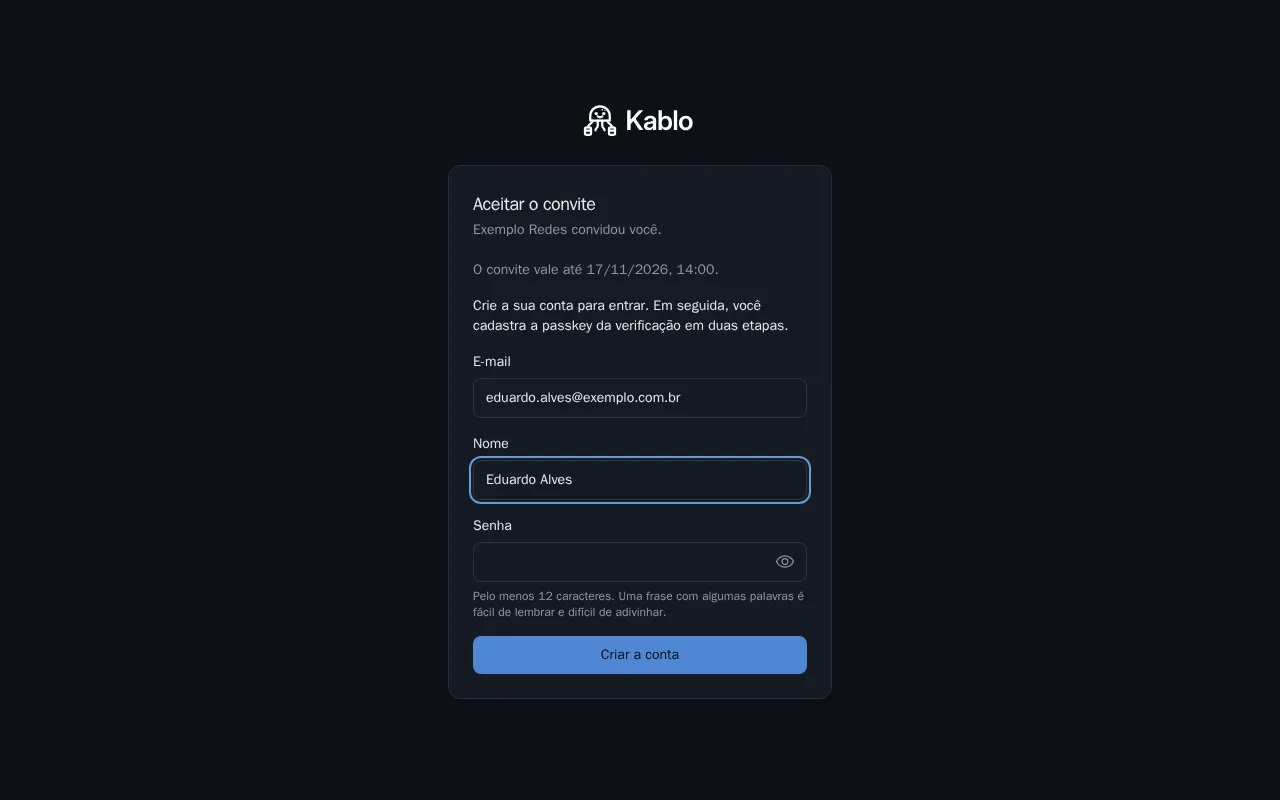
O E-mail vem do convite e não muda. Preencha o Nome e a Senha e clique em Criar a conta. A senha segue a mesma regra da senha nova: pelo menos 12 caracteres e difícil de adivinhar, com o motivo embaixo do campo quando é recusada.
Em seguida a tela passa ao cadastro da passkey da verificação em duas etapas. Com a passkey cadastrada, a pessoa entra na organização com o papel e o escopo do convite.
Se havia outra conta aberta neste navegador, ela é encerrada assim que a conta nova é criada, antes do cadastro da passkey: a passkey nova não pode ir para a conta de outra pessoa. Um envio recusado (senha fraca, por exemplo) não encerra nada.
Com conta: aceitar com ela
Seção intitulada “Com conta: aceitar com ela”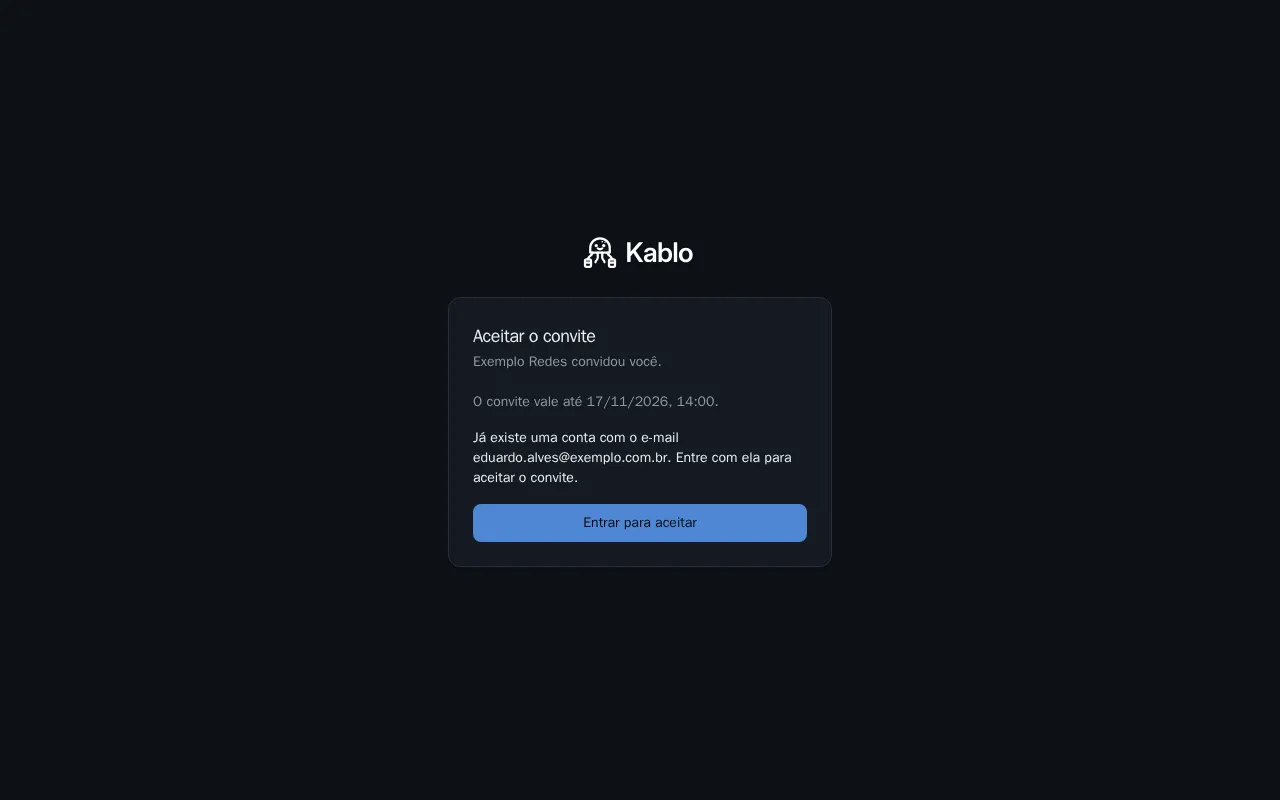
Quem já tem conta, por exemplo em outra organização, aceita logado com ela. A tela muda conforme a sessão aberta no navegador:
| Situação | O que a tela mostra |
|---|---|
| Ninguém logado | Entrar para aceitar leva à tela Entrar. Depois da senha e da verificação em duas etapas, e da escolha do cliente quando houver, a tela do convite volta sozinha. Se ela pedir o link de novo (o navegador não guardou o convite durante a entrada, como em algumas janelas anônimas), abra o link do e-mail outra vez. |
| Logado com o e-mail do convite | Aceitar o convite acrescenta a organização à conta e entra nela, passando pela escolha do cliente. |
| Logado com outra conta | A tela diz em qual conta você está e para qual e-mail é o convite. Sair e entrar com e-mail encerra a sessão e leva à tela Entrar. |
Quem entra pelo login externo (SSO da empresa, Microsoft ou Google) termina no Painel, e não na tela do convite: abra o link do e-mail de novo para aceitar.
| Aviso | Quando aparece |
|---|---|
| Este convite não vale mais: já foi aceito, foi cancelado ou passou dos 7 dias. Peça a quem convidou para mandar outro. | O convite já foi aceito, foi revogado, foi substituído por um convite novo da mesma organização para o mesmo e-mail, venceu, ou a organização não está ativa. Também quando o link chega cortado. |
| Abra de novo o link do convite que chegou por e-mail. Se ele também não abrir o convite, peça a quem convidou para mandar outro. | O endereço abriu sem o código do convite: o link chegou incompleto, ou o navegador não guardou o convite durante a entrada. |
| A organização chegou ao limite de usuários. Avise quem administra a organização. | A organização já tem o número máximo de usuários, por exemplo porque o limite baixou depois do convite. |
| A conta foi criada, mas a outra conta continua aberta neste navegador. Saia dela e entre com a conta nova para cadastrar a passkey. | A conta nova foi criada, mas a sessão de outra conta aberta no navegador não pôde ser encerrada (falha de rede, por exemplo). Saia da outra conta pela barra do sistema e entre com a conta nova. |
| A conta deste e-mail acabou de ser criada. Entre com ela para aceitar o convite. | Outro convite para o mesmo e-mail criou a conta enquanto você preenchia. A tela passa para Entrar para aceitar, às vezes sem mostrar o aviso. |
| O motivo, embaixo do campo Nome ou Senha | O nome tem menos de 2 caracteres (o navegador avisa antes de enviar), ou a senha é curta, longa demais (mais de 128 caracteres) ou fácil de adivinhar. |
| Muitas requisições. Espere um momento. | O mesmo endereço de rede fez pedidos demais em pouco tempo. |
| Sem conexão com o servidor. | O sistema não respondeu. Ao abrir o convite, Tentar de novo lê o convite outra vez. |
| Algo deu errado. | Outro erro. |