

Editor de modelo
O editor de modelo monta um modelo da organização na tela, sem escrever SVG: as dimensões, as portas, os LEDs e os textos da frente. Ele abre pelo botão Novo modelo da lista de modelos e pelo Editar arte de um modelo feito nele. O que se vê no desenho é exatamente o que se publica.
A permissão precisa valer na organização inteira. Sem ela, ou com o plano vencido ou a infraestrutura física fora do plano, a tela mostra só “O editor de modelo exige a permissão de editar modelos na organização inteira.”
Começar
Seção intitulada “Começar”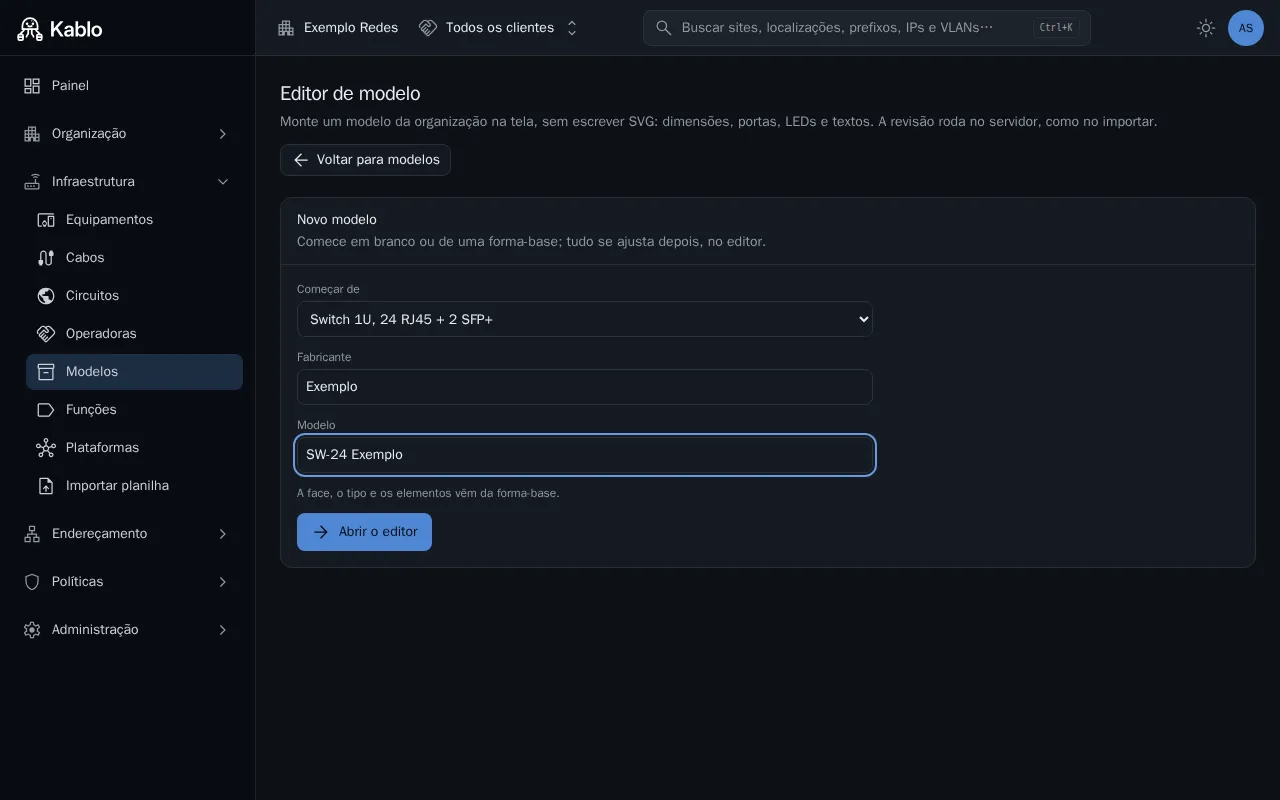
O quadro Novo modelo escolhe o ponto de partida. Tudo se ajusta depois, no editor.
| Campo | O que aceita |
|---|---|
| Começar de | Em branco ou uma forma-base: switch 1U, roteador 2U, roteador de corpo estreito, roteador de mesa, patch panel, DIO, régua ou nobreak. |
| Fabricante * | O fabricante do modelo. |
| Modelo * | O nome do modelo. |
| Tipo de equipamento | Só em branco: o tipo, como Switch ou Patch panel. |
| Montagem | Só em branco: Rack ou Mesa. |
| Altura (U) | Só em branco, no rack: a altura em U. Começa em 1. |
| Largura e Altura (mm) | Só em branco, de mesa: o tamanho da frente. Começam em 200 e 40. |
Com uma forma-base, a face, o tipo e os elementos vêm dela. Abrir o editor liga com o fabricante e o modelo preenchidos.
Rascunho
Seção intitulada “Rascunho”O editor guarda o trabalho neste navegador enquanto você edita. Ao voltar, a tela diz “Há um rascunho de modelo guardado neste navegador.” e oferece Continuar o rascunho ou Descartar e começar de novo. O rascunho é de cada pessoa, de cada organização e de cada começo: o Novo modelo tem um, e o Editar arte de cada modelo tem o seu. Ele não aparece em outro computador ou navegador. Publicar apaga o rascunho.
Editar arte
Seção intitulada “Editar arte”O Editar arte da tela do modelo abre o editor com o documento daquele modelo, e avisa: “Publicar cria OUTRO modelo, a partir deste documento. modelo e os equipamentos dele não mudam.” A arte de um modelo publicado nunca muda. Um modelo que não foi feito no editor (importado por arquivo, ou da biblioteca) não tem documento para abrir: para mudar a arte dele, edite o SVG fora e importe de novo.
A tela do editor
Seção intitulada “A tela do editor”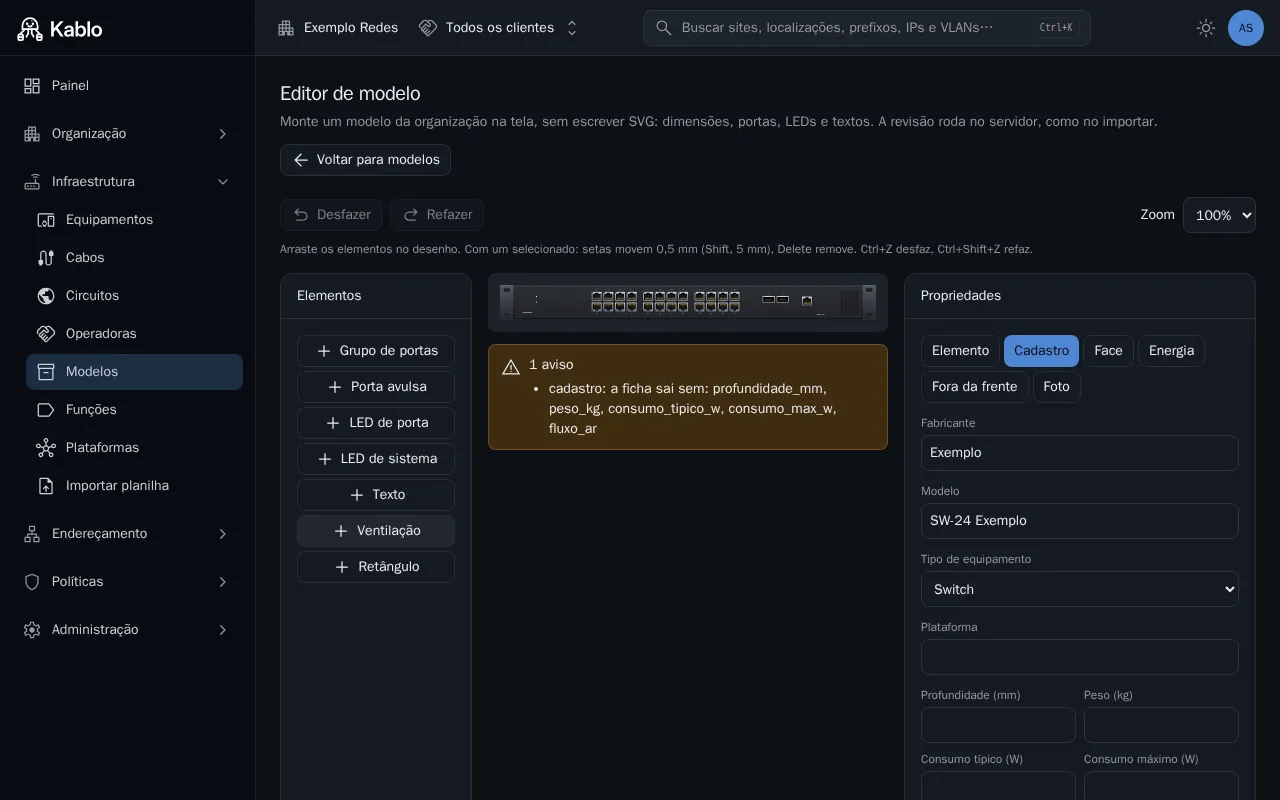
- Desfazer e Refazer voltam e refazem as mudanças do documento.
- Zoom amplia o desenho: 100%, 150%, 200%, 300% ou 400%.
Arraste os elementos no desenho para posicioná-los. Com um elemento selecionado, as setas movem 0,5 mm (com Shift, 5 mm) e Delete ou Backspace o remove. Ctrl+Z desfaz; Ctrl+Shift+Z ou Ctrl+Y refaz.
Elementos
Seção intitulada “Elementos”A paleta Elementos acrescenta um elemento ao desenho. Ela oferece só o que cabe no tipo do modelo:
| Elemento | O que é | Em quais tipos |
|---|---|---|
| Grupo de portas | Uma fileira de portas iguais, numeradas em sequência. | todos |
| Porta avulsa | Uma porta sozinha, como a de console ou de gerência. | todos |
| Grupo de tomadas | Uma fileira de tomadas. | régua, nobreak e tomada de parede |
| LED de porta | O LED de uma porta. | os que não são passivos |
| LED de sistema | Um LED do equipamento, como o de energia ou de falha. | os que não são passivos |
| Texto | Um rótulo, a marca ou o nome do equipamento impresso. | todos |
| Ventilação | Uma área de furos ou de fendas. | todos |
| Retângulo | Uma área lisa, escura, clara ou de metal. | todos |
| Chave geral | O interruptor de energia. | régua e nobreak |
| Botão de rearme | O botão de rearme. | régua e nobreak |
São passivos o patch panel, o DIO, a tampa cega, a bandeja e o organizador de cabos: as portas deles não têm interface nem LED, e a traseira de cada porta é criada ao publicar.
Erros e avisos
Seção intitulada “Erros e avisos”Embaixo do desenho fica a lista do que corrigir: os erros impedem revisar, e os avisos não. Clique num item da lista para selecionar o elemento culpado. Sem nada, aparece Nenhum erro nem aviso.
Com um campo vazio ou um número fora da faixa, o desenho para na última versão válida e avisa: “O desenho mostra a última versão válida: corrija os erros abaixo para ele voltar a acompanhar.”
Propriedades
Seção intitulada “Propriedades”O painel Propriedades tem seis abas:
| Aba | O que edita |
|---|---|
| Elemento | O elemento selecionado: a posição (X e Y, em mm) e os campos dele, como o conector, a quantidade, a disposição e o passo de um grupo de portas. Embaixo, Trazer para frente, Mandar para trás e Remover elemento. |
| Cadastro | Fabricante, modelo, tipo de equipamento, plataforma, profundidade, peso, consumo típico e máximo, orçamento de PoE, fluxo de ar, se ocupa a profundidade toda do rack e observações. |
| Face | A montagem, a altura em U e a largura do corpo (no rack) ou a largura e a altura (de mesa), e o acabamento: preto, branco, cinza ou metal. |
| Energia | As entradas de energia, na ordem das fontes: a 1ª acende o LED pwr, a 2ª o pwr2. Cada uma tem a chave, o conector e a face; só a da frente pode ser desenhada, e trocar a face apaga a posição dela. |
| Fora da frente | As portas do fundo, da lateral ou do tampo: entram na ficha, sem desenho. |
| Foto | Uma foto da frente do equipamento, para desenhar por cima (veja Foto de referência). |
Sem nada selecionado, a aba Elemento diz “Selecione um elemento no desenho ou na lista de problemas.” Num grupo de portas, Exceções por porta muda uma porta do grupo, como a de gerência ou a que tem PoE, sem separá-la do grupo.
Foto de referência
Seção intitulada “Foto de referência”A aba Foto carrega uma foto da frente do equipamento, que fica por cima do desenho para guiar a posição dos elementos. A foto fica só neste navegador e nunca entra no modelo. Ela aceita PNG, JPEG ou WebP, até 10 MB e 40 megapixels.
- Mostrar a foto e Opacidade da foto controlam como ela aparece.
- Calibrar acerta a escala: clique no canto superior esquerdo da face (o corpo, sem as orelhas), depois no superior direito, e informe a Largura entre os cantos (mm).
- As setas de Ajuste fino movem a foto 0,5 mm; Remover a foto a apaga.
Revisar e publicar
Seção intitulada “Revisar e publicar”O quadro Revisar e publicar manda o documento ao servidor, que gera a arte e a ficha e roda as mesmas checagens da importação. Nada é gravado na revisão. Com erros no editor, o Revisar fica desligado e aparece “Corrija os erros do editor antes de revisar.”
Publicar modelo só liga com uma revisão aprovada do documento de agora: mudar qualquer coisa depois de revisar pede outra revisão. Publicar cria um modelo da organização e abre a tela dele. Se a resposta não chegar, o modelo pode ter sido criado mesmo assim, e a tela avisa como na importação.
Permissões desta tela
Seção intitulada “Permissões desta tela”| Para… | Precisa de |
|---|---|
| Abrir o editor, revisar e publicar | Modelos de equipamento › Editar, na organização inteira |
Com o plano vencido ou o módulo fora do plano, a tela fica sem o editor: veja Permissões e plano.