

Localizações
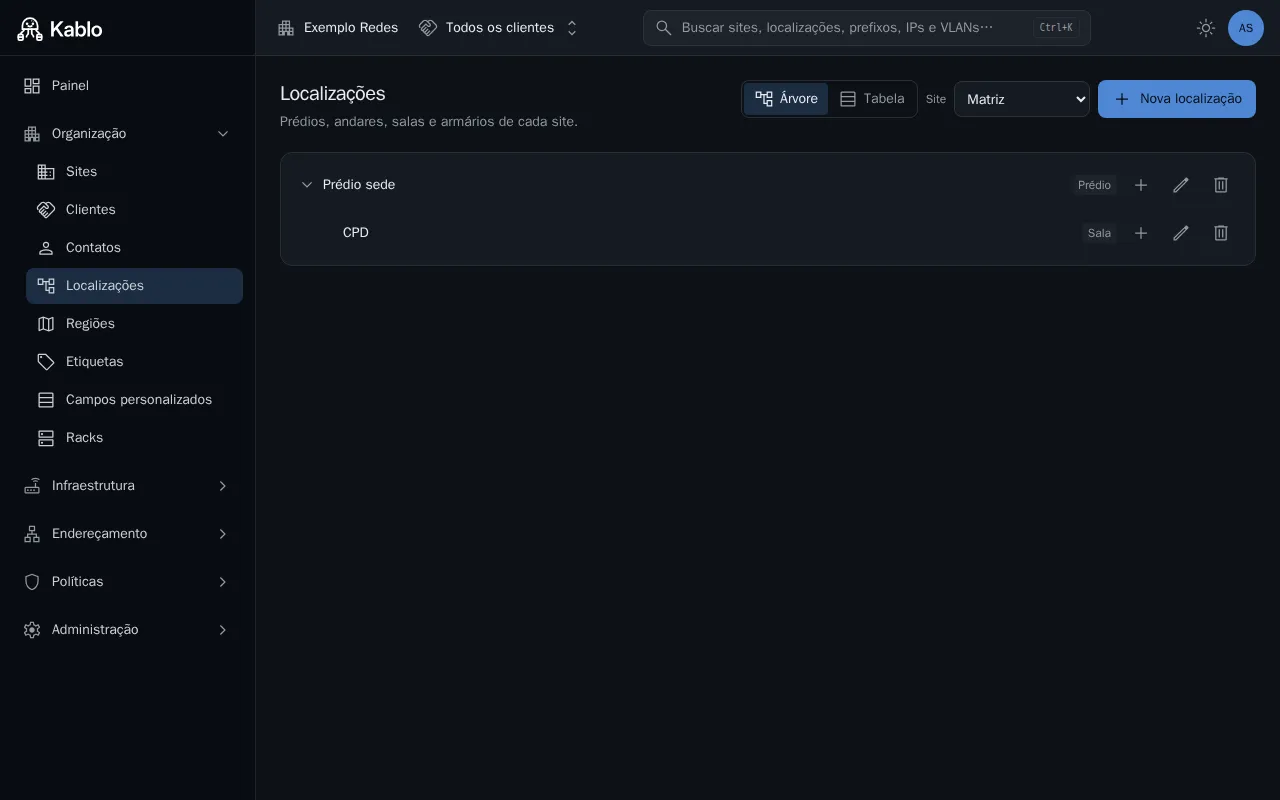
Uma localização é um lugar dentro de um site: um prédio, um andar, uma sala ou um armário. Os racks ficam numa localização, e é por ela que se encontra um equipamento num site grande. A tela Localizações fica no menu Organização › Localizações, e abre pelo botão Localizações da tela de um site, já com aquele site escolhido.
A localização de um rack se escolhe na edição do rack.
Os tipos e a ordem
Seção intitulada “Os tipos e a ordem”Os níveis vão de Prédio a Andar, Sala e Armário. Uma localização de qualquer tipo pode ficar na raiz do site, sem nenhuma por fora; quando fica dentro de outra, é sempre de uma de nível acima. Não precisa passar por todos os níveis (uma sala pode ficar direto num prédio), mas um andar nunca fica dentro de uma sala. Uma localização é sempre de um site só.
Árvore e Tabela
Seção intitulada “Árvore e Tabela”No topo ficam os botões Árvore e Tabela e a lista Site. A escolha fica guardada no endereço da página.
A Árvore mostra as localizações de um site, cada uma dentro da que a contém, em ordem de nome em cada nível. Cada linha traz o nome e o tipo, e a situação quando ela não está ativa. Tudo começa aberto; a seta ao lado do nome recolhe e expande o que está dentro. As linhas não abrem outra tela; no fim de cada uma ficam os ícones de Nova localização dentro de (menos no armário, onde nada cabe), Editar e Excluir, para quem pode editar localizações no site escolhido.
A árvore pede um site: sem site escolhido, aparece Escolha um site para ver a árvore de localizações. Ela mostra até 500 localizações; num site com mais, um aviso diz quantas aparecem.
A Tabela mostra as localizações de um site ou, com Todos os sites, de todos os sites em que você pode ver localizações.
| Filtro | O que faz |
|---|---|
| Buscar localizações | Mostra as localizações cujo nome contém o texto. A busca vale ao apertar Enter. |
| Tipo | Mostra só um tipo: Prédio, Andar, Sala ou Armário. |
| Situação | Mostra só as localizações numa situação: Planejado, Ativo ou Desativado. |
Limpar filtros aparece quando algum filtro está ativo e tira todos, menos o site.
| Coluna | O que mostra |
|---|---|
| Nome | O nome da localização. |
| Tipo | Prédio, Andar, Sala ou Armário. |
| Site | O site da localização, que abre o site. |
| Dentro de | A localização que contém esta, ou um traço quando ela está na raiz. |
| Situação | Planejado, Ativo ou Desativado. |
Todas as colunas ordenam; a tabela mostra 25 localizações por página. No fim de cada linha ficam os ícones de Editar e Excluir, para quem pode editar localizações no site daquela linha.
O cliente escolhido no topo da tela não recorta esta tela: a lista Site traz todos os sites que você pode ver.
Nova localização e Editar
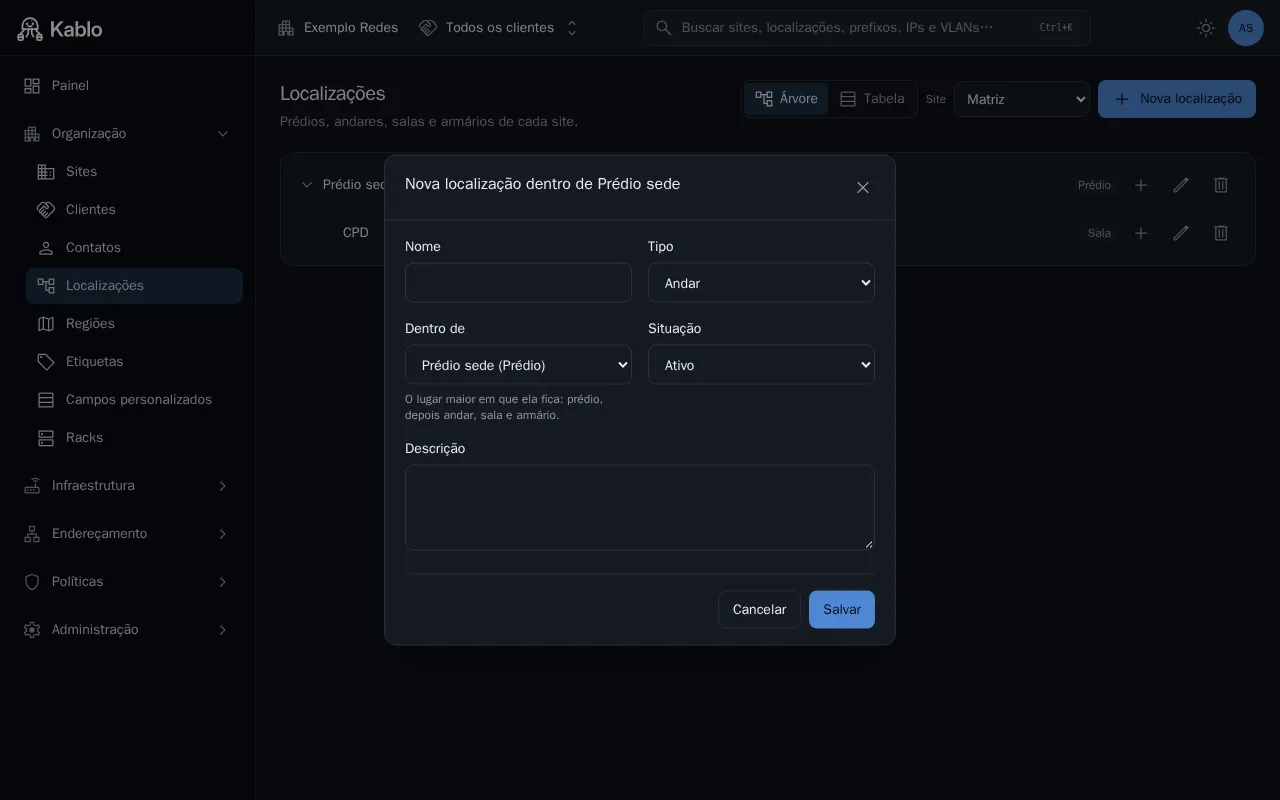
Seção intitulada “Nova localização e Editar”Nova localização fica no topo, ao lado da lista Site, e cria no site escolhido: sem site escolhido, ela não aparece. O ícone de Nova localização dentro de de um nó da árvore abre o mesmo formulário já com aquele nó em Dentro de e o tipo um nível abaixo dele. O ícone de Editar abre o formulário com os dados da localização. Os três só aparecem para quem pode editar localizações naquele site; com o plano vencido, não aparecem para ninguém.
| Campo | O que aceita | Começa com |
|---|---|---|
| Nome * | De 1 a 120 caracteres. Duas localizações no mesmo lugar (mesmo site e mesma localização por fora) não podem ter o mesmo nome. | vazio |
| Tipo * | Prédio, Andar, Sala ou Armário (veja Os tipos e a ordem). | Prédio, ou um nível abaixo do pai |
| Dentro de | Uma localização do mesmo site, de nível acima, ou vazio para ficar na raiz do site. | vazio, ou o nó escolhido |
| Situação * | Planejado, Ativo ou Desativado. | Ativo |
| Descrição | Até 2000 caracteres. | vazio |
Os campos personalizados da organização para localização aparecem depois desses. O site não muda na edição.
Dentro de mostra o tipo de cada opção ao lado do nome e, ao editar, não oferece a própria localização nem as que estão dentro dela. Ele traz até 500 localizações do site; num site com mais, um aviso abaixo do campo diz quantas aparecem. Ao salvar, o formulário confere a ordem dos tipos antes de gravar: um andar dentro de outro andar é recusado no campo Dentro de, e trocar o tipo para um nível que não caiba sobre o que já está dentro é recusado no campo Tipo.
Excluir
Seção intitulada “Excluir”O ícone de Excluir pergunta “Excluir a localização nome? Só sai a que não tem nada dentro, nem jornal ou anexos; o comum é marcá-la como desativada.” Uma localização com outras dentro, com registros de jornal ou com anexos não é excluída, e o diálogo diz qual desses ela tem. Com racks, quadros elétricos ou outros objetos ligados a ela, a recusa diz só que ela ainda tem objetos vinculados. Para tirar de uso uma localização que tem história, mude a Situação para Desativado.
| Aviso | Quando aparece |
|---|---|
| Escolha um site para ver a árvore de localizações. | A árvore está aberta sem site escolhido. |
| Nenhuma localização neste site. | O site escolhido não tem localizações; na tabela com Todos os sites, nenhum site tem. |
| Nenhuma localização corresponde aos filtros. | Os filtros da tabela não deixaram nenhuma localização. |
| Você não tem permissão para ver as localizações deste site. | O seu papel não deixa ver localizações no site escolhido. |
| Não foi possível carregar as localizações e os campos personalizados deste site. | O formulário não carregou o que precisa para abrir: Tentar de novo. |
Permissões desta tela
Seção intitulada “Permissões desta tela”| Para… | Precisa de |
|---|---|
| Ver as localizações de um site | Localizações › Ver, naquele site |
| Criar, editar e excluir uma localização | Localizações › Editar, no site dela |
Os nomes são os da tela de papéis; veja Permissões e plano.