

Rack
A tela de um rack abre pelo nome dele na lista de racks. O título é o nome do rack, e embaixo dele aparecem o site, o tipo e a altura.
As permissões desta página valem no site do rack: um papel que edita racks só na Matriz não edita um rack da Loja Centro. O que cada botão exige está em Permissões desta tela.
Cabeçalho
Seção intitulada “Cabeçalho”- Voltar para racks volta para a lista.
- Editar abre o formulário do rack no lugar das abas (veja Editar).
- Excluir pede confirmação e exclui o rack (veja Excluir).
Editar só aparece para quem pode editar racks no site do rack; Excluir pede também editar a energia do site, porque a exclusão desliga os circuitos elétricos do rack.
| Aba | O que mostra |
|---|---|
| Desenho | O rack desenhado, com os equipamentos, as portas, os cabos e os LEDs. É a aba aberta ao entrar. |
| Fileira | O rack ao lado dos outros racks da mesma localização. |
| Elevação | A tabela U a U, as reservas e o botão de colocar equipamento. |
| Dados | Os campos do rack. |
| Histórico | Quem alterou o rack, quando e o que mudou. |
A aba escolhida fica no endereço da página: o link copiado abre na mesma aba.
Desenho
Seção intitulada “Desenho”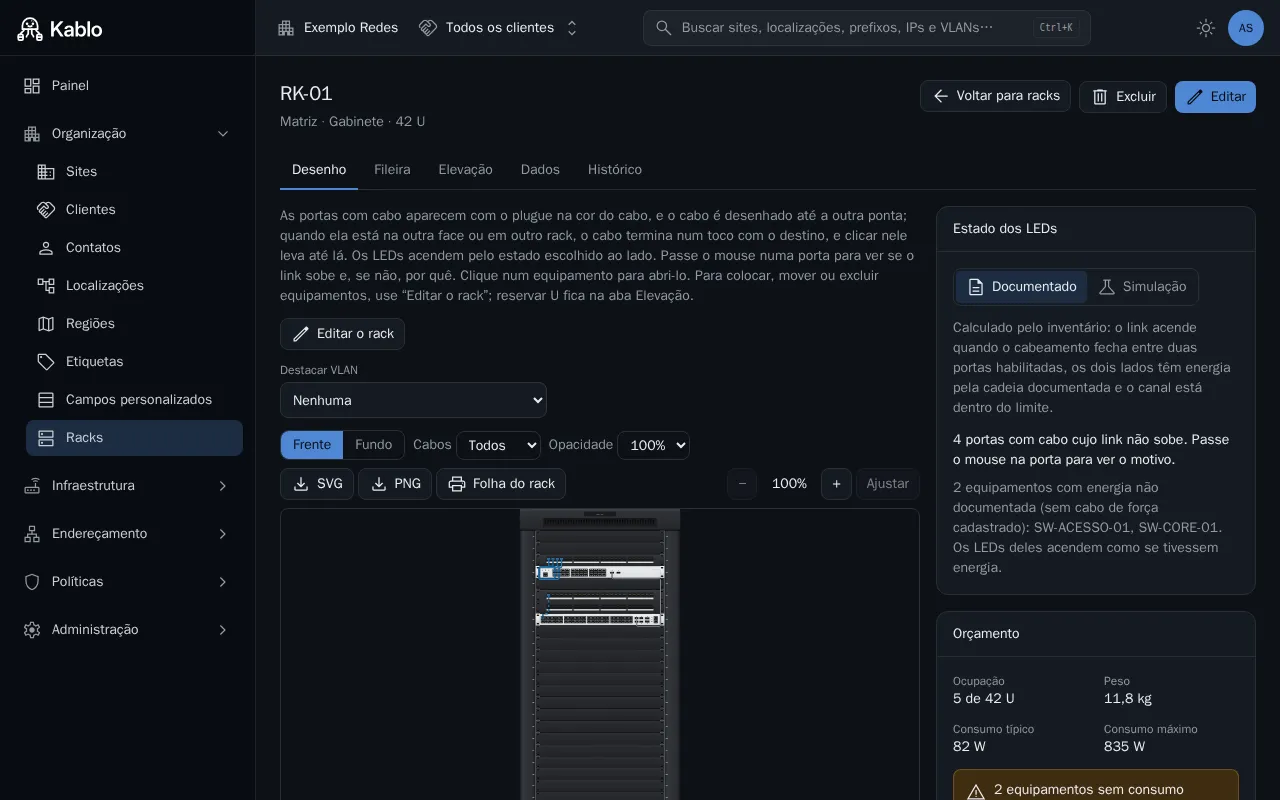
A barra da vista
Seção intitulada “A barra da vista”| Controle | O que faz |
|---|---|
| Frente / Fundo | Troca a face desenhada. |
| Fechar a porta / Abrir a porta | Aparece quando a face tem porta. A porta começa aberta; fechada, o rack não responde a cliques. |
| Cabos | Todos desenha todos os cabos; Ocultos esconde. No editor há também Do selecionado. |
| Opacidade | 100%, 60% ou 30% para os cabos, para enxergar os equipamentos por trás deles. |
| SVG e PNG | Baixam o desenho da face que está na tela. O arquivo sai com o nome do rack e a face, como RK-01-frente.png. |
| Folha do rack | Abre a folha do rack em outra aba, para imprimir ou salvar em PDF. A folha mostra o rack salvo. |
| −, + e Ajustar | Diminuem, aumentam e voltam o zoom ao tamanho que cabe na tela. O zoom vai de 100% a 1600%. |
Com zoom, um minimapa aparece no canto: clique ou arraste nele para mover a vista. O zoom e a posição ficam guardados para cada rack e face enquanto a aba do navegador estiver aberta; outra aba abre o rack ajustado.
Destacar VLAN realça as portas do rack que levam a VLAN escolhida; cada opção diz quantas portas do rack a levam. Ele aparece fora do editor e exige também ver interfaces e VLANs no site.
Mouse e teclado
Seção intitulada “Mouse e teclado”- Ctrl + roda (ou pinça) amplia no ponto do cursor; a roda sozinha rola a página.
- Arraste para mover a vista.
- Clique num equipamento para abrir a tela dele; duplo clique enquadra o equipamento.
- Com o desenho em foco: + e − ampliam, 0 ajusta, as setas movem e F troca a face.
Portas e cabos
Seção intitulada “Portas e cabos”As portas com cabo aparecem com o plugue na cor do cabo, e o cabo é desenhado até a outra ponta. Quando a outra ponta está na outra face ou em outro rack, o cabo termina num toco com o destino; clicar no toco leva até lá e destaca a porta.
Passe o mouse numa porta para ver se o link sobe e, se não, por quê, e o Trace: o caminho da porta até o fim, cabo por cabo. O caminho termina em “Chega a um equipamento ativo”, com os metros de cabo, ou em “Para aqui”, com o motivo.
Clique numa porta para abrir o painel dela, que fecha pelo botão Fechar ou com Esc. O painel junta:
- Porta: classe, conector, face, etiqueta e descrição.
- Interface: nome, tipo, situação, velocidade, MTU, MAC, PoE, se é de gerência e descrição.
- VLANs: modo, a untagged e as tagged, com o link para a matriz de VLAN e o botão Editar VLANs (veja Editar as VLANs de uma porta).
- IPs: até 20 endereços da interface.
- Link e Cabo: se o link sobe, e os dados do cabo e de onde ele chega.
- Trace: o caminho, como no passar do mouse.
Cada parte que o seu papel não deixa ver mostra um aviso no lugar (por exemplo, “Você não tem permissão para ver os cabos deste site.”). Porta passiva, de console ou de energia não tem interface.
Editar as VLANs de uma porta
Seção intitulada “Editar as VLANs de uma porta”Editar VLANs, na parte VLANs do painel, relê as VLANs da porta e troca a lista pelo formulário. Ele aparece para quem edita interfaces no site, e só em interface que leva VLAN (não num loopback, por exemplo):
- Modo: Sem VLAN, Access, Trunk ou Hybrid.
- Untagged: a VLAN sem marcação (a nativa, no trunk), ou nenhuma.
- Tagged: as VLANs com marcação, uma caixa por VLAN.
As VLANs oferecidas são as que valem onde o equipamento está: as do site, as das salas do site, as do cliente dono do site e as da organização inteira, as mesmas colunas da matriz de VLAN. Uma VLAN que a porta já tem e não vale mais ali aparece com “(não vale aqui)”, só para ser tirada.
O formulário confere as regras de VLAN antes de gravar e trava o Salvar enquanto alguma falha, com o motivo: por exemplo, “O modo access não tem VLAN tagged: use trunk.” ou “Duas VLANs com o mesmo VID na mesma porta.”. Numa porta que é membro de um LAG, o painel mostra e edita as VLANs do LAG. Salvar grava e volta à lista; Cancelar volta sem gravar.
| Aviso | Quando aparece |
|---|---|
| Uma das VLANs escolhidas não vale onde este equipamento está. | A porta tem uma VLAN marcada “(não vale aqui)”: tire-a para salvar. Ou uma VLAN deixou de valer ali enquanto o formulário estava aberto. |
| Uma das VLANs escolhidas não existe mais. | A VLAN foi excluída enquanto o formulário estava aberto. |
| Outra pessoa alterou as VLANs desta porta: o formulário foi reaberto com o que está gravado agora. | Outra pessoa gravou a porta depois de o formulário abrir. O que você tinha marcado é descartado. |
| Nenhuma VLAN vale onde este equipamento está. | Não há VLAN do site, das salas, do cliente nem da organização. |
Estado dos LEDs
Seção intitulada “Estado dos LEDs”O quadro ao lado do desenho decide como os LEDs acendem.
- Documentado calcula pelo inventário: o link acende quando o cabeamento fecha entre duas portas habilitadas, os dois lados têm energia pela cadeia documentada e o canal está dentro do limite. O resumo diz quantas portas com cabo têm o link caído e quais equipamentos estão sem cabo de força cadastrado.
- Simulação é uma cópia do documentado que você altera sem salvar: nada vai para o servidor, e recarregar a página desfaz tudo. Clique numa porta com cabo para tirá-lo (de novo, para recolocar). Na lista de energia, Desligar/Ligar valem para cada circuito, régua ou equipamento com chave, e as réguas têm também Desarmar/Rearmar para o disjuntor. O quadro lista O que cai em relação ao documentado, e Voltar ao documentado desfaz a simulação.
Editor do desenho
Seção intitulada “Editor do desenho”Editar o rack abre o editor, para quem pode editar racks no site. As mudanças ficam num rascunho guardado neste navegador até você salvar: dá para sair da edição e voltar depois. Se há um rascunho guardado, o editor reabre sozinho ao abrir o rack.
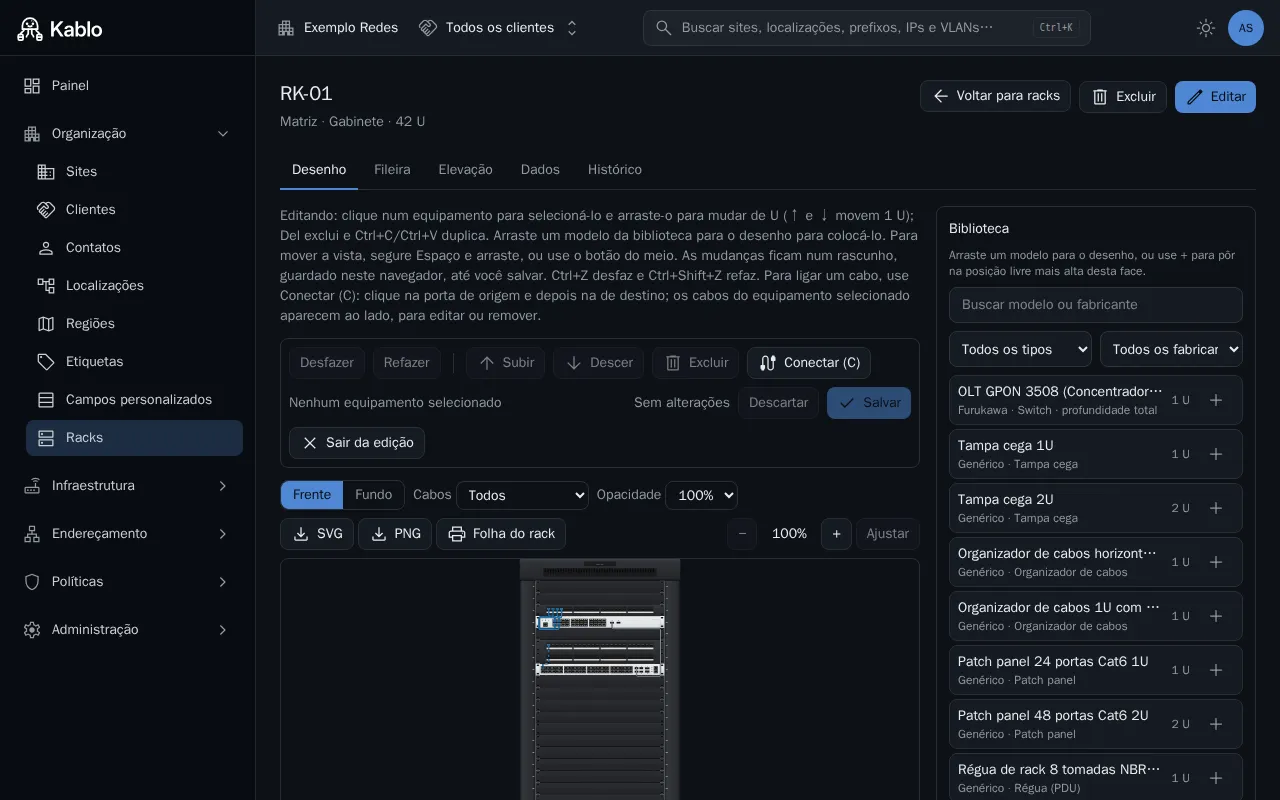
| Botão | O que faz |
|---|---|
| Desfazer / Refazer | Anda no histórico do rascunho. |
| Subir / Descer | Move o equipamento selecionado 1 U. |
| Excluir | Tira o equipamento selecionado do rascunho. Ao salvar, ele sai do inventário. |
| Conectar (C) | Liga o modo de ligar cabo (veja abaixo). |
| Aplicar cores do site | Recolore os cabos pelas regras de cor do site. Só aparece se o site tem regras e você pode editar cabos. |
| Descartar | Joga fora o rascunho. Ainda dá para desfazer com Ctrl+Z. |
| Salvar | Grava o rascunho. |
| Sair da edição | Fecha o editor; o rascunho continua guardado. |
A barra mostra o equipamento selecionado e quantas alterações o rascunho tem. Um salvamento leva até 1000 alterações: ao chegar nisso, salve antes de continuar.
Atalhos do editor (com o foco no desenho ou na barra, nunca dentro de um campo):
| Tecla | O que faz |
|---|---|
| Ctrl+Z | Desfaz. |
| Ctrl+Shift+Z ou Ctrl+Y | Refaz. |
| Ctrl+C e Ctrl+V | Copia o modelo do selecionado e coloca outro na próxima posição livre. |
| C | Liga ou desliga o modo Conectar. |
| ↑ e ↓ | Movem o selecionado 1 U. |
| Del ou Backspace | Excluem o selecionado. |
| Esc | No modo Conectar, larga a origem e depois sai do modo; fora dele, tira a seleção. |
| Espaço + arrastar, ou o botão do meio | Movem a vista. |
Arrastar um equipamento muda o U dele. Durante o arraste, um fantasma verde mostra onde ele cai; vermelho, com o motivo, quando não cabe: as posições estão ocupadas, a posição fica fora do rack, ou o equipamento é de montagem lateral (0 U) e não ocupa posição.
Biblioteca: a lista de modelos de montar em rack, os da biblioteca do sistema e os da organização, com busca por modelo ou fabricante e filtros por tipo e fabricante. Arraste um modelo para o desenho, ou use + para pôr na posição livre mais alta da face que está na tela. A lista mostra os 200 primeiros modelos: refine a busca para achar outros.
Modo Conectar: clique na porta de origem e depois na de destino (vire a face com F se ela estiver no fundo). Para ligar a um equipamento fora deste rack, escolha uma porta remota no painel ao lado, com a busca de equipamentos do site. As portas aparecem marcadas como livre, ocupada, não encaixa ou origem. Uma ponta do cabo precisa estar neste rack, e uma porta que já tem cabo não aceita outro: tire o cabo dela antes, na lista de cabos do equipamento.
Ao escolher as duas pontas, abre a janela do cabo:
| Campo | O que aceita |
|---|---|
| Etiqueta | Até 120 caracteres. |
| Tipo | Patch cord, Cabeamento fixo, Tronco, DAC, AOC, Energia ou Console. |
| Meio | Até 40 caracteres, como cat6, om4 ou os2. |
| Situação | Planejado, Conectado ou Em desativação. |
| Comprimento e Unidade | De 0,01 a 999999, em m, cm, ft ou in. |
| Traçado | Organizado (pelas canaletas) ou Curva: como o cabo é desenhado. Um cabo com traçado manual mostra também Manual. |
| Cor | Uma das 10 cores prontas, outra cor qualquer ou sem cor. |
| Descrição | Até 2000 caracteres. |
Aplicar ao rascunho põe o cabo no rascunho; ele só é gravado ao salvar o rack. Com um equipamento selecionado, o painel Cabos de equipamento lista os cabos dele, com Editar e Remover.
Ao salvar
Seção intitulada “Ao salvar”- Se o rascunho exclui equipamentos que já estavam gravados, a janela Excluir equipamentos lista quais saem do inventário, com os cabos deles. Salvar e excluir confirma; isso não se desfaz depois de salvo.
- Se outra pessoa salvou o rack depois que você começou o rascunho, abre a janela O rack mudou. Recarregar o rack descarta o seu rascunho; Reaplicar minhas mudanças refaz as suas alterações sobre a versão atual, e as que não valem mais são listadas e ficam de fora.
Fileira
Seção intitulada “Fileira”A aba Fileira mostra os racks da mesma localização lado a lado, com o rack atual destacado e os cabos entre eles pela calha superior. Ela é só de leitura.
- Os racks seguem a ordem dos nomes: para reordenar, renomeie. De trás, a fileira aparece espelhada.
- Clique no nome de um rack para abri-lo, já na aba Fileira.
- A barra tem Frente/Fundo, Cabos (Todos ou Ocultos) e o zoom, com os mesmos atalhos do desenho.
A fileira é a localização: um rack sem localização mostra “Este rack não está em nenhuma localização.” Ponha o rack numa sala ou num armário, pela edição, para vê-lo ao lado dos vizinhos.
Elevação
Seção intitulada “Elevação”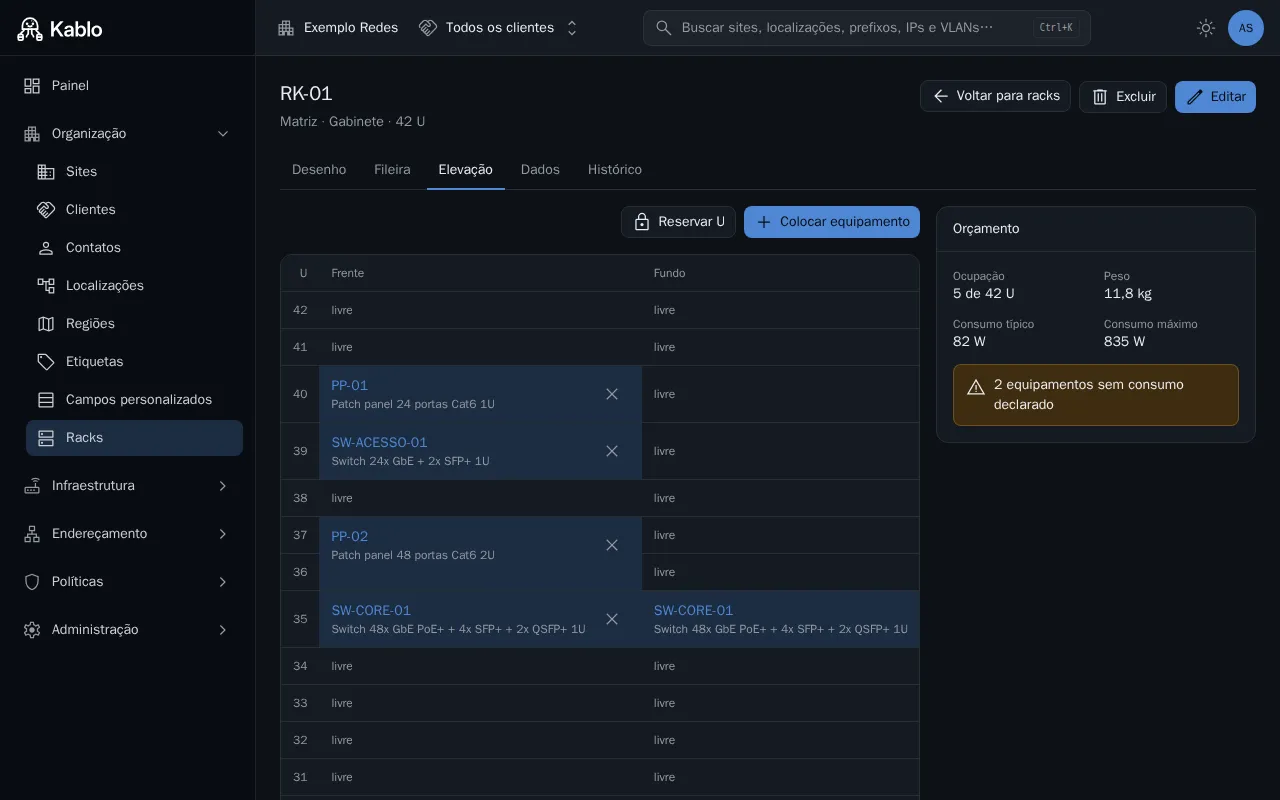
A tabela tem uma linha por U, com as colunas Frente e Fundo. Cada célula mostra o equipamento (com o modelo), a reserva ou “livre”. O U mais alto fica em cima; com Numerar de cima para baixo ligado, o primeiro U fica em cima. Equipamentos de montagem lateral (0 U) aparecem embaixo, em Montados na lateral (0 U).
Quem pode editar racks e equipamentos no site vê os botões:
- Colocar equipamento abre a janela de escolher um equipamento do mesmo site que ainda não está em rack, a Face e o U inicial (a lista só mostra os U em que ele cabe; ele ocupa a partir desse U para cima). Se o servidor coloca com avisos (posição reservada, equipamento mais fundo que o rack), a janela mostra os avisos.
- Reservar U guarda espaço planejado: o U (um U, uma faixa ou uma lista, como
10,10-12ou3,5,7), a Face (as duas faces, frente ou fundo) e o Motivo. A reserva avisa, mas não impede de montar. - O X de um equipamento tira-o do rack (ele continua no inventário), e a lixeira de uma reserva a remove. Os dois agem na hora, sem confirmação.
Orçamento
Seção intitulada “Orçamento”O quadro Orçamento aparece na Elevação e no Desenho:
| Linha | O que mostra |
|---|---|
| Ocupação | Quantos U estão em uso, do total. |
| Peso | A soma dos pesos dos equipamentos, e o peso máximo do rack, se houver. |
| Consumo típico | A soma do consumo típico, e a potência máxima do rack, se houver. |
| Consumo máximo | A soma do consumo máximo dos equipamentos. |
Ele avisa quando o peso ou o consumo passam do que o rack suporta, e quantos equipamentos estão sem peso ou sem consumo declarados no modelo (a conta fica incompleta sem eles).
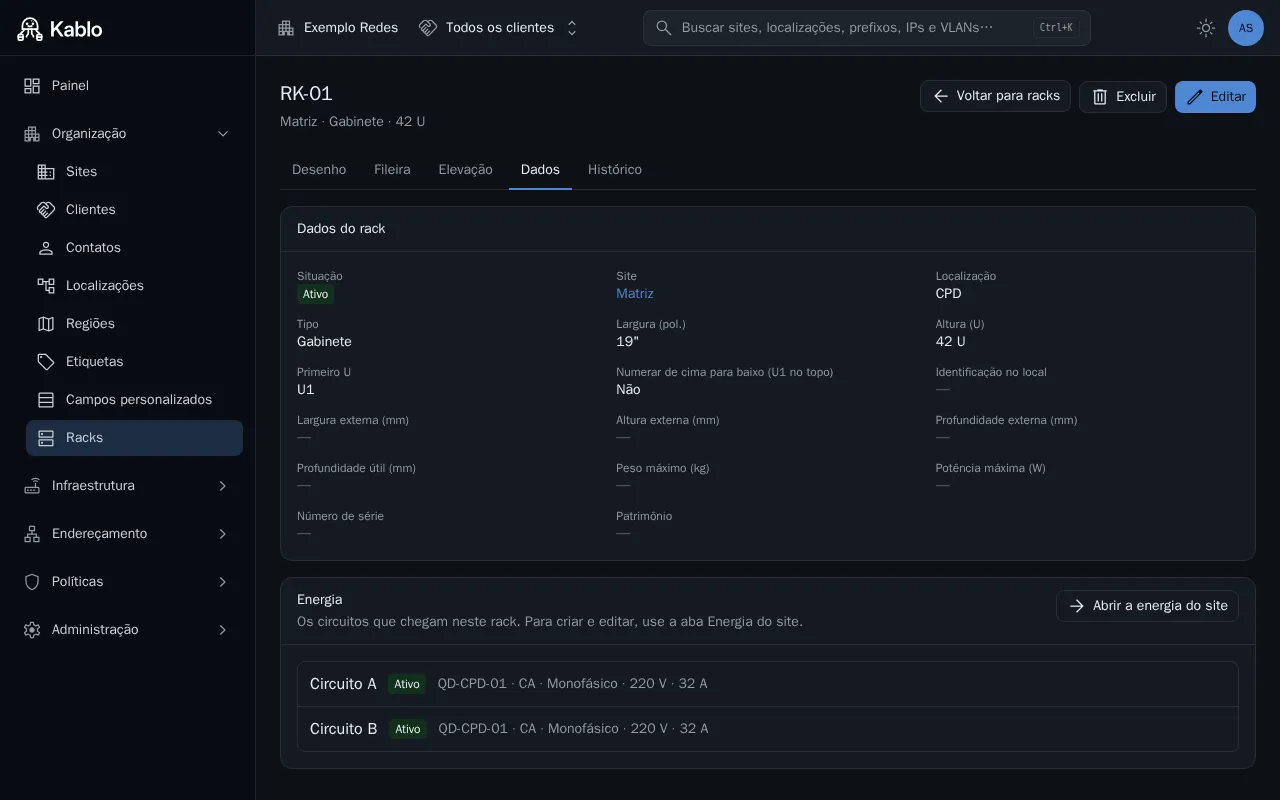
A aba Dados mostra os campos do rack: situação, site, localização, tipo, largura, altura, primeiro U, numeração, identificação no local, medidas, peso e potência máximos, número de série, patrimônio e, embaixo, a descrição. O que cada campo quer dizer está em Novo rack.
Energia
Seção intitulada “Energia”Embaixo dos dados, o quadro Energia lista os circuitos elétricos que chegam no rack, cada um com a situação, o quadro de onde sai, a alimentação, a fase, a tensão, a corrente e o uso máximo. Sem circuitos, diz Nenhum circuito chega neste rack. Abrir a energia do site leva à aba Energia do site, onde os circuitos se criam e editam, e só aparece para quem pode ver o site. O quadro só aparece para quem pode ver a energia do site.
Histórico
Seção intitulada “Histórico”A aba Histórico lista quem alterou o rack, quando e o que mudou, do mais novo para o mais antigo, com Ver mais no fim. Alterações feitas pelo próprio sistema aparecem como Sistema. A aba fica vazia para quem não tem a permissão Ler o registro de auditoria.
Editar troca as abas pelo formulário do rack, com os mesmos campos do Novo rack menos o site, que não muda, e mais a Localização (a sala ou o armário do site, ou nenhuma). Ao lado fica a prévia. Salvar grava; Cancelar volta às abas sem gravar.
- Trocar para outra localização leva junto os equipamentos montados no rack, e isso exige também editar equipamentos no site. Tirar a localização (nenhuma) não mexe na localização dos equipamentos.
- O servidor recusa diminuir a altura ou mudar o primeiro U quando sobram equipamentos ou reservas fora do novo tamanho. A prévia já avisa quais ficam de fora: mova ou tire os equipamentos e exclua as reservas antes.
- Se outra pessoa alterou o rack enquanto você editava, aparece “Outra pessoa alterou este registro. Recarregue e tente de novo.”
Excluir
Seção intitulada “Excluir”Excluir pergunta “Excluir o rack nome? As reservas saem junto, e os circuitos elétricos que chegam nele continuam no quadro, sem rack. Um rack com equipamento não pode ser excluído: mova ou exclua os equipamentos antes.” Com equipamento, o servidor recusa com “o rack tem equipamentos”. A mudança nos circuitos fica no Histórico de cada um. Depois de excluir, a tela volta para a lista.
Permissões desta tela
Seção intitulada “Permissões desta tela”Todas valem no site do rack, menos os IPs da porta.
| Para… | Precisa de |
|---|---|
| Ver o rack, o desenho e a fileira | Racks › Ver |
| Ver o estado dos LEDs, o link e o trace das portas | Racks › Ver, Cabos › Ver e Interfaces › Ver |
| Ver o Histórico | Ler o registro de auditoria |
| Ver o quadro Energia na aba Dados | Energia › Ver |
| Editar e abrir o editor | Racks › Editar |
| Excluir o rack | Racks › Editar e Energia › Editar (excluir desliga os circuitos elétricos do rack) |
| Colocar e tirar equipamento e reservar U na Elevação, mover no editor | Racks › Editar e Equipamentos › Editar |
| Pôr um modelo pelo painel Biblioteca | Racks › Editar, Equipamentos › Editar e Interfaces › Editar |
| Excluir um equipamento gravado pelo editor | Racks › Editar, Equipamentos › Editar, Interfaces › Editar e Cabos › Ver; com cabo, também Cabos › Editar |
| Ligar, editar e remover cabos e aplicar as cores do site no editor | Racks › Editar e Cabos › Editar |
| Ver os cabos na fileira e no painel da porta | Cabos › Ver |
| Ver a interface no painel da porta | Interfaces › Ver |
| Destacar VLAN e ver as VLANs da porta | Interfaces › Ver e VLANs › Ver |
| Editar as VLANs da porta | Interfaces › Ver, Interfaces › Editar e VLANs › Ver |
| Ver os IPs da porta | Endereços IP › Ver, em qualquer site |
Os nomes são os da tela de papéis. Com o plano vencido ou o módulo fora do plano, os botões de editar somem para todos: veja Permissões e plano.