

Endereço IP
A tela de um endereço IP abre pelo endereço na lista de endereços IP, pela aba IPs e pelo mapa de um prefixo, e pelo campo Gateway do prefixo. Ela mostra os dados do IP e onde ele está configurado.
Abrir o IP de outro dono leva o cliente escolhido no topo da tela para o dono dele, quando ali não está Todos os clientes: o dono é o cliente final da VRF do IP, ou Minha empresa.
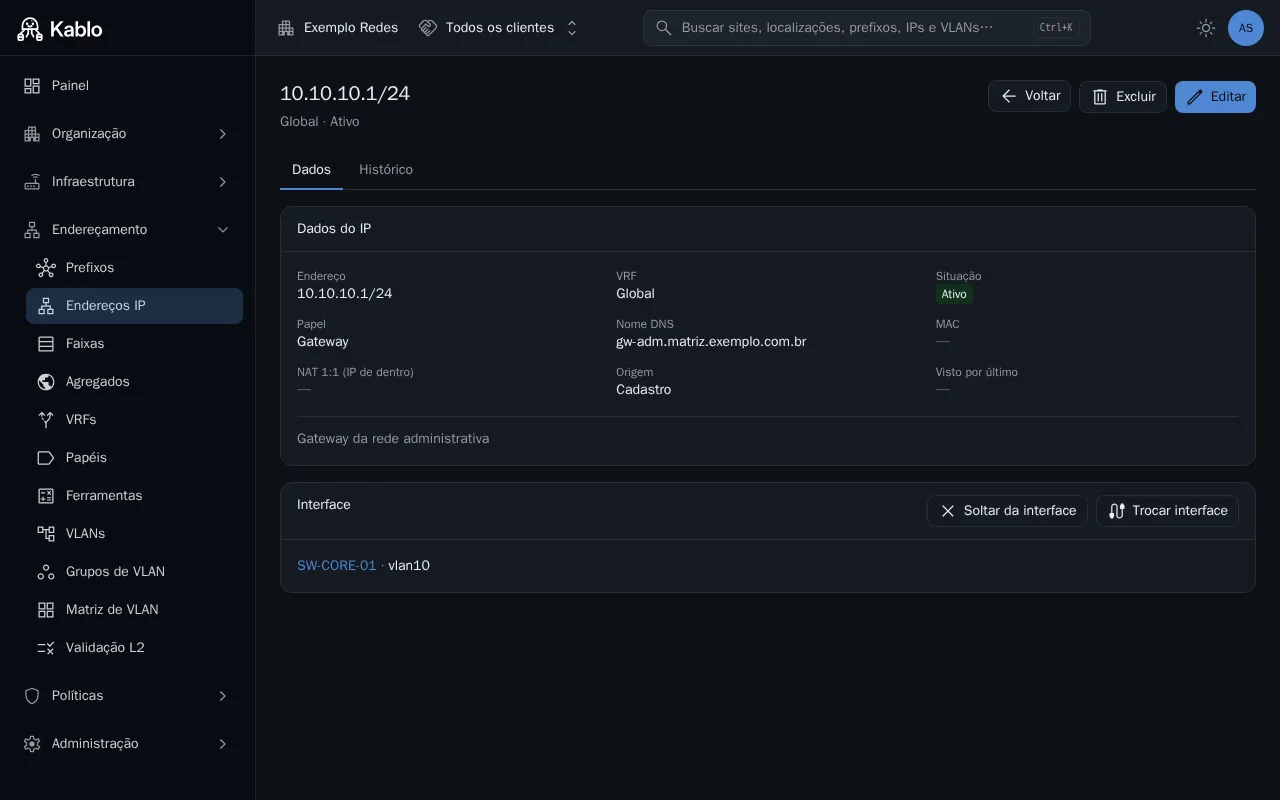
Cabeçalho
Seção intitulada “Cabeçalho”O título é o endereço e, embaixo, a VRF e a situação, como Global · Ativo. Os botões do cabeçalho:
| Botão | O que faz | Aparece para quem… |
|---|---|---|
| Voltar | Volta para a lista de endereços IP. | todos |
| Excluir | Pergunta antes de excluir o IP (veja Excluir). | edita endereços IP na organização inteira |
| Editar | Troca as abas pelo formulário do IP (veja Editar). | edita endereços IP na organização inteira |
Depois de gravar, os avisos da gravação aparecem no topo, em amarelo, com Gravado, com avisos:, até você sair da página (veja Avisos).
| Aba | O que mostra |
|---|---|
| Dados | Os dados do IP e a interface onde ele está. |
| Histórico | Quem alterou o IP, quando e o que mudou. |
A aba aberta fica guardada no endereço da página. A aba Histórico está descrita em Painéis de um registro.
| Dado | O que mostra |
|---|---|
| Endereço | O endereço com a máscara. |
| VRF | A VRF, ou Global. |
| Situação | Ativo, Reservado, Obsoleto, DHCP ou SLAAC. |
| Papel | Loopback, Secundário, VIP, VRRP, Anycast ou Gateway, ou um traço. |
| Nome DNS, MAC | Os dois, ou um traço. |
| NAT 1:1 (IP de dentro) | Num IP público com NAT 1:1, o IP de dentro, que abre o IP. Senão, um traço. O NAT se grava pela API. |
| Origem | De onde o IP veio: Cadastro (pela tela ou pela API), Importação, Lease de DHCP ou Tabela ARP. |
| Visto por último | A data e a hora em que o IP foi visto na rede pela última vez, ou um traço. |
A descrição, se houver, aparece embaixo do quadro.
Interface
Seção intitulada “Interface”O quadro Interface mostra o equipamento, que abre o equipamento, e a interface onde o IP está configurado, como SW-CORE-01 · vlan10, ou Este IP não está ligado a nenhuma interface. Sem permissão de ver equipamentos ou interfaces no site do equipamento, o nome aparece como (sem permissão para ver).
Para quem edita endereços IP na organização inteira, o quadro tem estes botões:
- Ligar a uma interface, ou Trocar interface quando o IP já está numa, abre a escolha da interface.
- Soltar da interface, só quando o IP está numa interface, tira o IP dela, sem excluir o IP.
A escolha é em cascata:
- Buscar equipamento: digite parte do nome e aperte Enter. Enter com o campo vazio lista os primeiros equipamentos.
- Equipamento: os primeiros 50 que a busca achou, em ordem de nome, cada um com o site, como SW-CORE-01 · Matriz. Sem nenhum, Nenhum equipamento encontrado.
- Interface: as interfaces do equipamento, físicas e virtuais. Sem nenhuma, Este equipamento não tem interfaces.
Salvar liga o IP à interface escolhida; Cancelar fecha a escolha. Ligar, trocar e soltar pedem também a permissão de editar interfaces no site do equipamento, o de antes e o de depois. Escolhido um equipamento de um site onde o seu papel não edita interfaces, aparece Ligar e soltar pedem permissão de escrever interfaces no site do equipamento. e Salvar fica desligado.
| Recusa | Por quê |
|---|---|
| o IP é primário de um equipamento: desmarque-o lá antes de tirá-lo da interface | O IP é o IP primário do equipamento dele: soltá-lo ou levá-lo a outro equipamento deixaria o campo errado. |
| Dados inválidos | O dono da VRF do IP e o do site do equipamento são diferentes, como um IP da Global num equipamento de um site de cliente final. |
| Acesso negado | O seu papel não edita interfaces no site do equipamento de antes ou no de depois. |
Alguns problemas não impedem a gravação. Eles aparecem no topo depois de criar ou editar o IP e depois de ligar, trocar ou soltar a interface:
| Aviso | Por quê |
|---|---|
| Nenhum prefixo desta VRF contém o endereço. | Não há prefixo cadastrado na VRF do IP que contenha o endereço. |
| A interface está numa VRF diferente da do IP. | A interface e o IP estão em VRFs diferentes (uma das duas pode ser a Global). |
Editar troca as abas pelo formulário Editar IP, com os mesmos campos do Novo IP. A interface não está no formulário: ela se muda pelo quadro Interface. Salvar grava e volta às abas; Cancelar volta sem gravar. As recusas são as do Novo IP e mais estas:
| Mensagem | Por quê |
|---|---|
| o IP é o gateway do prefixo x: troque o gateway lá antes de tirá-lo do prefixo | O novo endereço ou a nova VRF tiram o IP de dentro do prefixo de que ele é o gateway. |
| o IP é primário de um equipamento: desmarque-o lá antes de trocar a família | O IP é o IP primário de um equipamento, e o novo endereço é de outra família (IPv4 ↔ IPv6). |
| a VRF do IP é de outro cliente que o site do equipamento da interface | O IP está numa interface, e a nova VRF é de outro dono que o site do equipamento. |
| o IP está num NAT 1:1 de outra família: desfaça o NAT antes de trocar a família | O IP está num NAT 1:1, e o novo endereço é de outra família que a do outro IP do NAT. |
| o IP está num NAT 1:1 com um IP de outro dono: desfaça o NAT antes de trocar a VRF | O IP está num NAT 1:1, e a nova VRF é de outro dono que a do outro IP do NAT. |
| Outra pessoa alterou este registro. Recarregue e tente de novo. | Alguém gravou o IP enquanto você editava. |
Excluir
Seção intitulada “Excluir”Excluir pergunta “Excluir o IP x?”. Confirmado, o IP sai e a tela volta para a lista de endereços IP. Se ele era o gateway de um prefixo ou o IP primário de um equipamento, o campo fica vazio lá. Excluir um IP ligado a uma interface pede também a permissão de editar interfaces no site do equipamento; sem ela, o quadro de confirmação diz Acesso negado.
Permissões desta tela
Seção intitulada “Permissões desta tela”| Para… | Precisa de |
|---|---|
| Ver o IP | Endereços IP › Ver, no dono da VRF do IP |
| Ver o equipamento e a interface | Equipamentos › Ver e Interfaces › Ver, no site do equipamento |
| Editar e excluir | Endereços IP › Editar, na organização inteira |
| Ligar, trocar e soltar a interface | Endereços IP › Editar, na organização inteira, e Interfaces › Editar no site do equipamento |
| Ver o Histórico | Ler o registro de auditoria, na organização inteira |
Os nomes são os da tela de papéis. Com o plano vencido ou o módulo fora do plano, os botões de editar somem para todos: veja Permissões e plano.