

Equipamento
A tela de um equipamento abre pelo nome dele na lista de equipamentos, pelo desenho do rack ou pelos links das pontas de um cabo. Ela mostra os dados, as portas e as interfaces que o modelo criou.
Cabeçalho
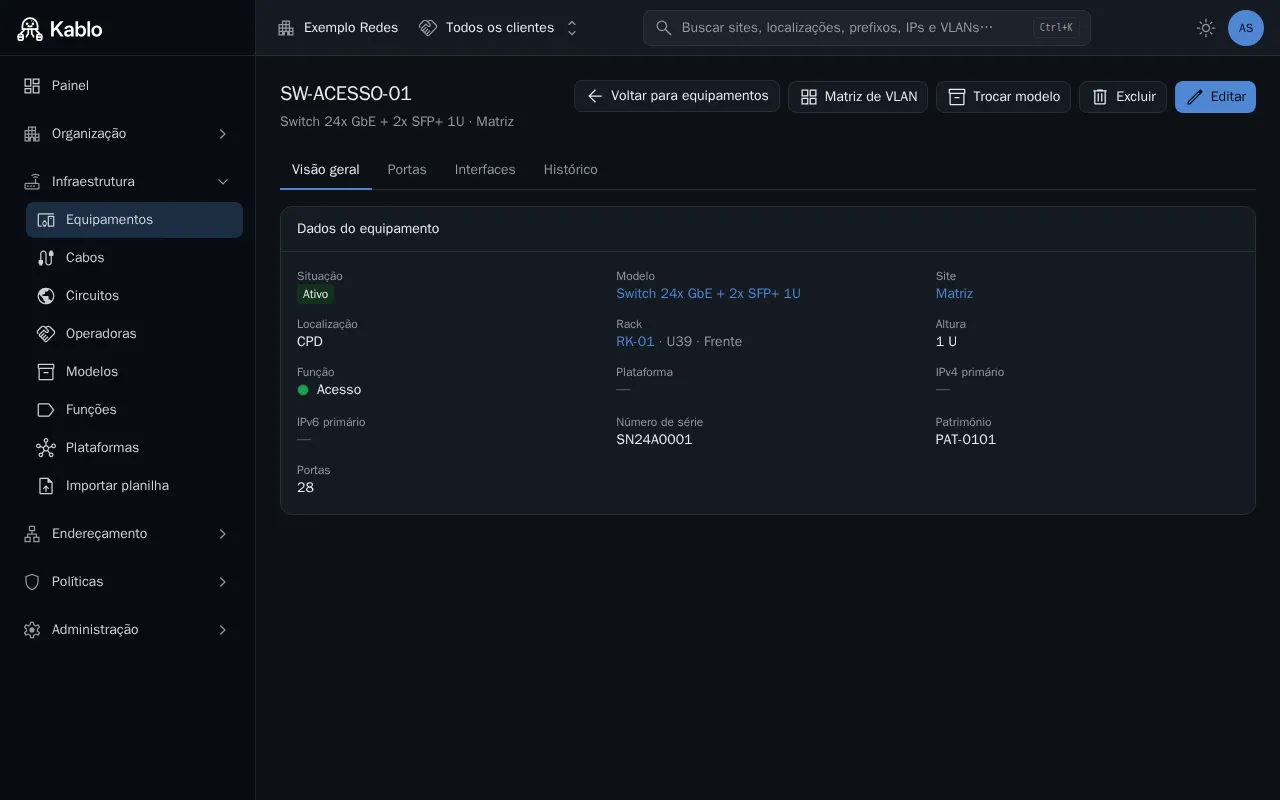
Seção intitulada “Cabeçalho”O título é o nome do equipamento, ou o nome do modelo quando o equipamento não tem nome, e embaixo o modelo e o site. Os botões do cabeçalho:
| Botão | O que faz | Aparece para quem… |
|---|---|---|
| Voltar para equipamentos | Volta para a lista de equipamentos. | todos |
| Matriz de VLAN | Abre a matriz de VLAN já filtrada por este equipamento. | vê interfaces e VLANs no site do equipamento |
| Trocar modelo | Abre o assistente de troca de modelo (veja Trocar o modelo). | edita equipamentos, interfaces e cabos, vê interfaces e cabos no site e vê modelos |
| Excluir | Pergunta antes de excluir o equipamento (veja Excluir). | edita equipamentos e interfaces e vê cabos no site |
| Editar | Troca as abas pelo formulário do equipamento (veja Editar). | edita equipamentos no site |
| Aba | O que mostra |
|---|---|
| Visão geral | Os dados do equipamento. |
| Portas | As portas que o modelo criou, com o cabo e o caminho de cada uma. |
| Interfaces | As interfaces do equipamento, físicas e virtuais. |
| Histórico | Quem alterou o equipamento, quando e o que mudou. |
A aba aberta fica guardada no endereço da página: dá para mandar a outra pessoa o link direto das portas de um equipamento. A aba Histórico está descrita em Painéis de um registro.
Visão geral
Seção intitulada “Visão geral”O quadro Dados do equipamento mostra:
| Dado | O que mostra |
|---|---|
| Situação | A situação do equipamento. |
| Modelo | O modelo, que abre a tela dele. |
| Site | O site, que abre o site. |
| Localização | A sala ou o armário do site, ou um traço. |
| Rack | O rack, que abre o rack, com a posição e a face (U39 · Frente) ou a lateral. Fora de rack, Fora de rack. |
| Função | A função do equipamento com a cor dela (veja Funções de equipamento), ou um traço. Só aparece para quem vê funções. |
| Plataforma | O sistema do equipamento (veja Plataformas de equipamento), ou um traço. Só aparece para quem vê plataformas. |
| Altura | A altura do modelo em U. |
| IPv4 primário, IPv6 primário | O IP de gerência do equipamento, que abre o endereço IP, ou um traço. Sem permissão para ver endereços IP, Sem permissão para ver. |
| Número de série, Patrimônio | Os dois, ou um traço. |
| Portas | Quantas portas o equipamento tem. |
A descrição, se houver, aparece embaixo do quadro. A posição no rack não muda por esta tela: ela se muda no editor do rack ou na elevação.
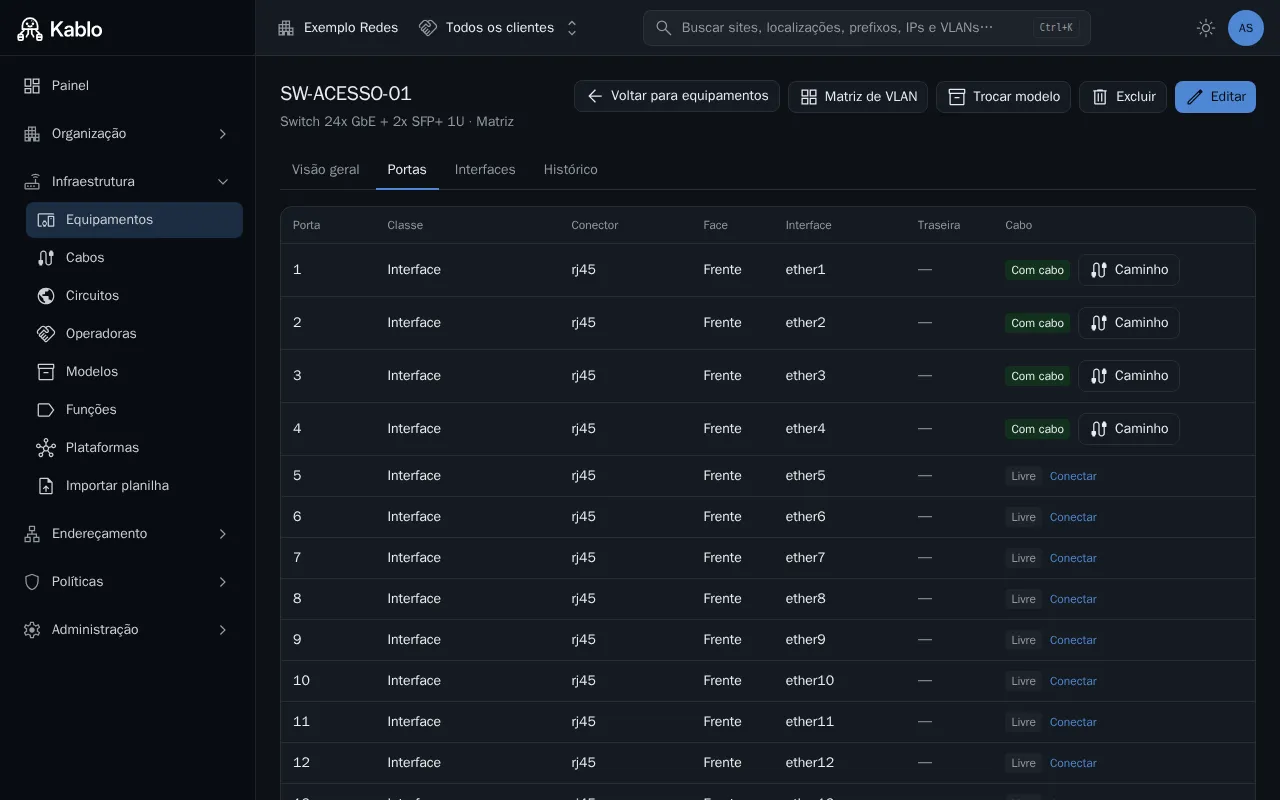
A tabela lista todas as portas do equipamento. Um equipamento sem porta diz Este equipamento não tem portas.
| Coluna | O que mostra |
|---|---|
| Porta | O nome da porta e, embaixo, menor, o rótulo, se houver. |
| Classe | Interface, Frontal (passiva), Traseira (passiva), Console, Entrada de energia ou Saída de energia. |
| Conector | O conector físico, como rj45, sfp+ ou keystone-rj45. |
| Face | Frente, Fundo, Lateral ou Tampo. |
| Interface | A interface ligada à porta, ou um traço. Porta passiva, de patch panel por exemplo, não tem interface. |
| Traseira | Numa porta frontal de painel, a porta do fundo para onde ela passa (por exemplo, 1-rear:1). Nas outras, um traço. |
| Cabo | Com cabo e o botão Caminho, ou Livre e o link Conectar. |
Conectar abre o Novo cabo com a ponta A já escolhida nesta porta. Ele só aparece para quem edita cabos no site do equipamento.
A coluna Interface só aparece para quem vê interfaces no site, e a coluna Cabo para quem vê cabos no site. No lugar delas aparecem “Você não tem permissão para ver as interfaces deste site.” e “Você não tem permissão para ver os cabos deste site.”: sem a permissão, a tela não sabe dizer se a porta está livre.
Caminho de uma porta
Seção intitulada “Caminho de uma porta”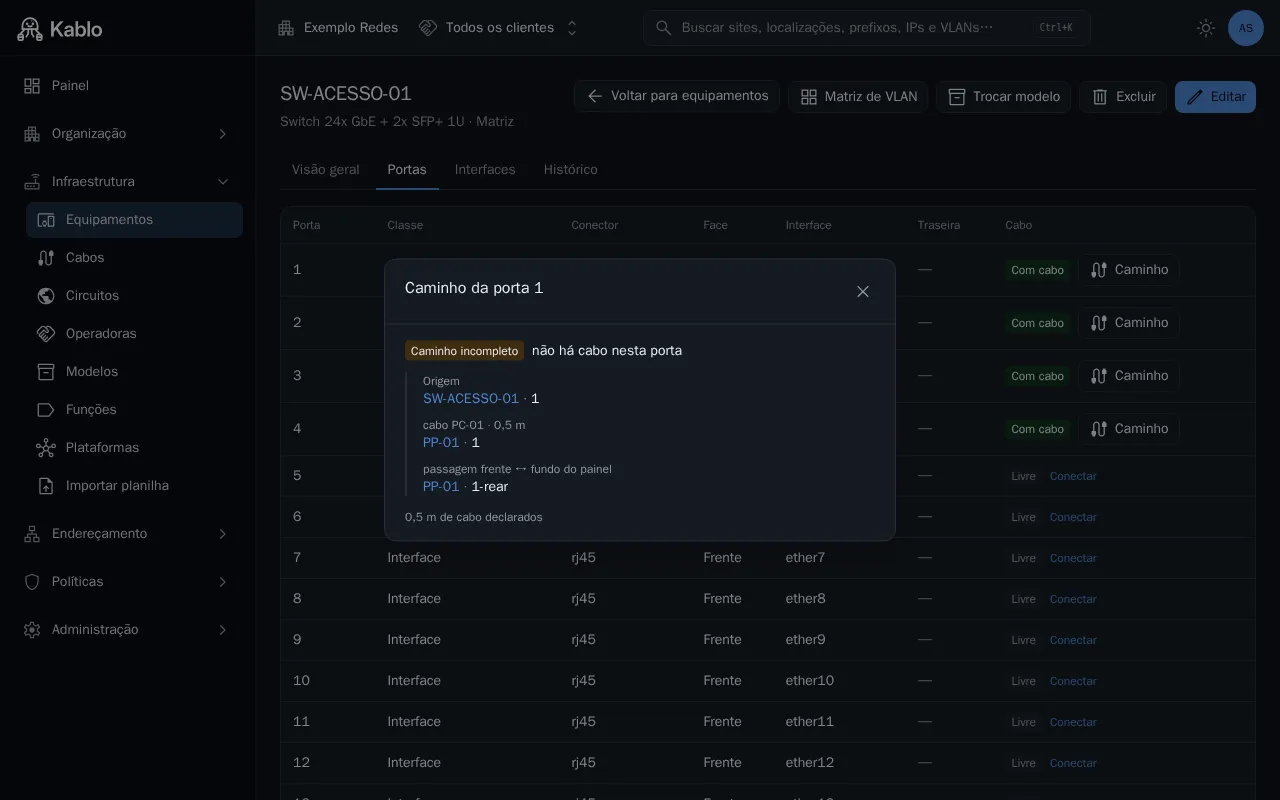
Caminho abre um quadro com o percurso da porta, salto a salto, até onde ele chega:
- No topo, Caminho completo ou Caminho incompleto, com o motivo de ter parado, como “não há cabo nesta porta” quando o percurso chega a uma porta sem cabo.
- Em cada salto, como se chegou nele (Origem, cabo com a etiqueta e o comprimento, ou passagem frente ↔ fundo do painel) e o equipamento e a porta, com o equipamento abrindo a aba Portas dele.
- Embaixo, a soma dos comprimentos declarados nos cabos do caminho, quando algum tem comprimento.
Quando o caminho se divide, aparece O caminho se abre em mais de uma ponta. Se os cabos do caminho não carregarem, aparece Não foi possível carregar os cabos do caminho: alguns nomes podem faltar.
Interfaces
Seção intitulada “Interfaces”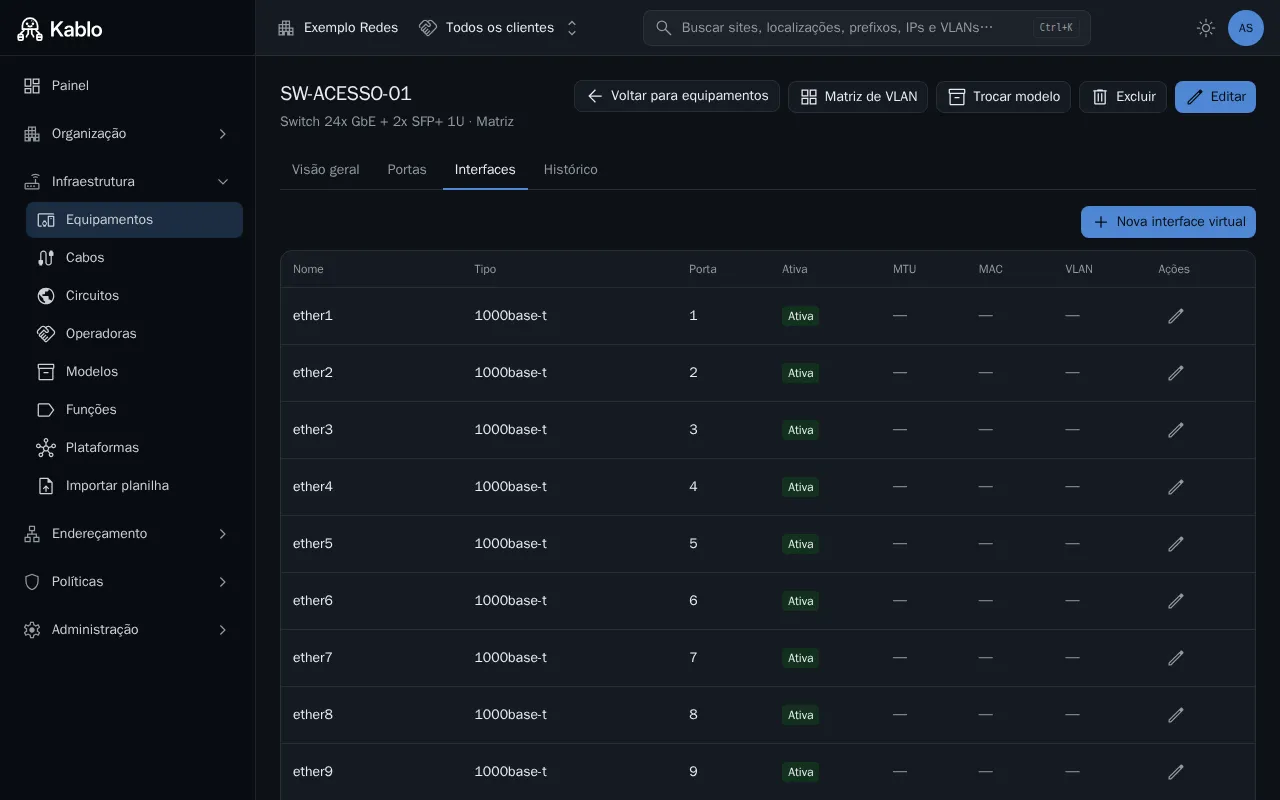
As interfaces físicas nascem com as portas do modelo e saem junto com elas. As virtuais (VLAN, bridge, bonding, loopback, túneis) se criam aqui.
| Coluna | O que mostra |
|---|---|
| Nome | O nome, com Gerência quando a interface é só de gerência, e embaixo a interface pai, a bridge ou o bonding de que ela faz parte. |
| Tipo | O tipo, como 1000base-t ou vlan, e Virtual embaixo, nas virtuais. |
| Porta | A porta da interface física, ou um traço. |
| Ativa | Ativa ou Desativada. |
| MTU, MAC, VLAN | Os três, ou um traço. VLAN é o VID de uma interface VLAN. |
| Ações | Editar, em todas, e excluir, só nas virtuais. A coluna só aparece para quem edita interfaces no site. |
A tabela mostra até 500 interfaces. Com mais, aparece Mostrando x de y interfaces. Sem nenhuma, Este equipamento não tem interfaces.
Criar e editar uma interface
Seção intitulada “Criar e editar uma interface”Nova interface virtual abre o formulário de criar uma interface; o lápis de uma linha abre o de editar. Na tabela, * marca os campos obrigatórios.
| Campo | O que aceita | Aparece |
|---|---|---|
| Nome * | De 1 a 64 caracteres, único no equipamento. | sempre |
| Tipo * | Um tipo virtual: vlan, bridge, bonding, loopback ou um túnel. Não muda depois. | só ao criar |
| Interface pai | A interface sobre a qual esta VLAN ou este túnel roda. | só nas virtuais |
| VID da VLAN | De 1 a 4094. Obrigatório numa interface VLAN. | sempre |
| Membro da bridge | A bridge do equipamento de que esta interface faz parte. | só ao editar |
| Membro do bonding | O bonding do equipamento de que esta interface faz parte. | só ao editar |
| MTU | De 68 a 65535. | sempre |
| L2 MTU | De 1 a 65535. | sempre |
| MAC | Um endereço MAC, como 4c:5e:0c:12:34:56. | sempre |
| Ativa | Marcada, a interface está habilitada. Começa marcada. | sempre |
| Descrição | Até 2000 caracteres. | sempre |
A bridge e o bonding se escolhem na interface que entra neles, e não no agregado: crie a bridge e depois edite cada interface que faz parte dela. Numa interface física, o tipo e a porta vêm do modelo e não mudam.
Recusas comuns ao gravar: “já existe uma interface com este nome no equipamento”, “já existe uma VLAN com este VID sobre a mesma interface”, “VLAN precisa de VID (1 a 4094)” e “MAC inválido (ex.: 4c:5e:0c:12:34:56)”. Elas aparecem embaixo do campo culpado. Um MTU, L2 MTU ou VID fora da faixa também é recusado embaixo do campo, mas com uma mensagem que ainda chega em inglês.
Excluir uma interface
Seção intitulada “Excluir uma interface”A lixeira, só nas virtuais, pergunta “Excluir a interface nome? Se outra interface depender dela (VLAN, membro de bridge), a exclusão é recusada.” A interface física não se exclui: ela sai junto com o equipamento.
Trocar o modelo
Seção intitulada “Trocar o modelo”Trocar modelo corrige um equipamento cadastrado com o modelo errado sem excluí-lo: as portas que ficam mantêm o cabo, a interface e os IPs. Ele abre um diálogo em três passos:
- Escolha o Modelo novo e clique em Revisar. Nada é gravado: o servidor propõe para onde vai cada porta de hoje. Primeiro a porta de mesmo nome e mesma classe; depois, na ordem, a próxima livre de mesma classe e mesmo conector. Porta sem par na proposta sai, e é na tabela que se decide.
- Confira a tabela Porta de hoje × Porta no modelo novo. Cada porta de hoje pode ir para uma porta do modelo novo ou Sai (com a interface); o ícone de cabo marca as que têm cabo. Embaixo aparecem as portas novas, que nascem sem par, e as interfaces que mudam de nome. Mudou algum destino, clique em Revisar de novo.
- Trocar modelo grava. Ele só fica disponível com a revisão mais recente, sem problema e com o modelo novo cabendo onde o equipamento está; o motivo do bloqueio aparece ao lado do botão. Depois da primeira revisão, o Revisar do topo trava: quem revisa de novo é o Revisar de novo, que leva os destinos ajustados. Para recomeçar pela proposta do servidor, feche o diálogo e abra de novo.
Se o servidor recusar a troca na hora de gravar (alguém ligou um cabo ou editou o equipamento depois da revisão), aparece o motivo e “A troca foi recusada: revise de novo antes de tentar outra vez.”, com o Revisar de novo.
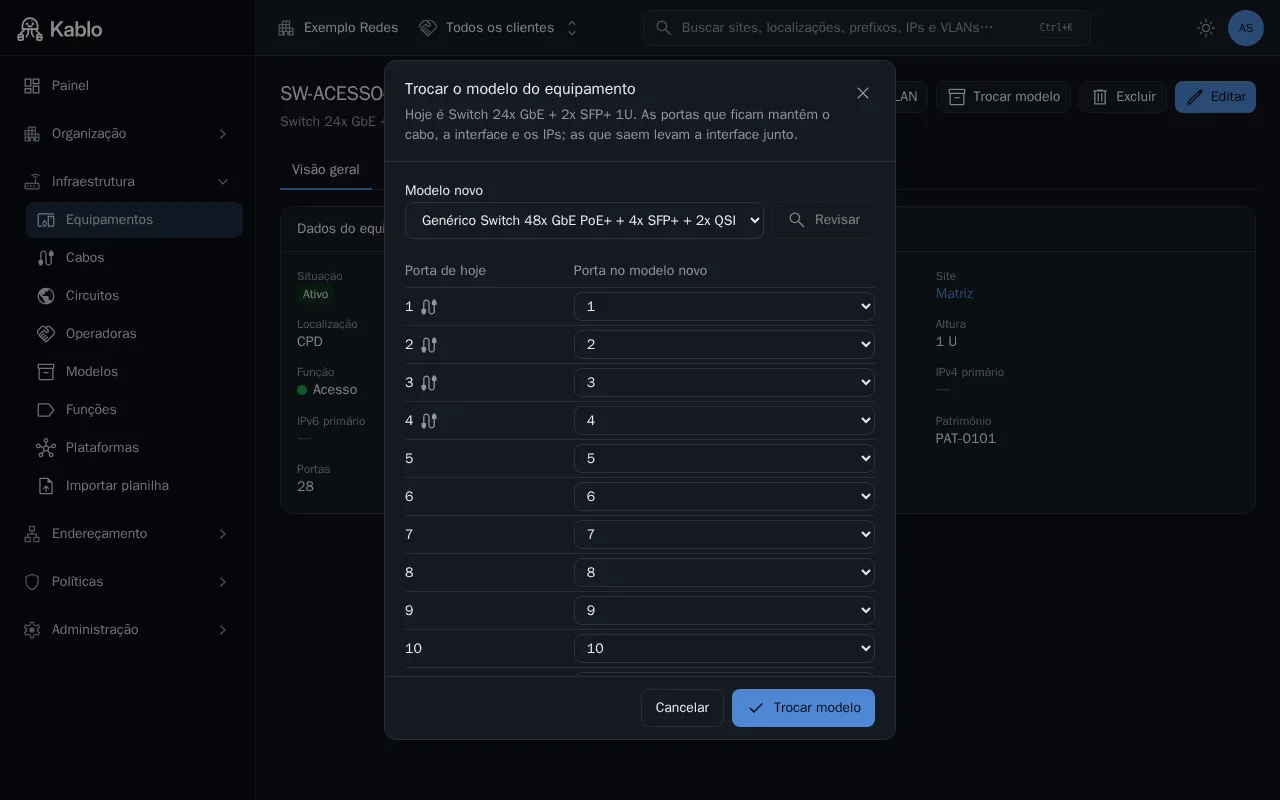
O servidor recusa o mapeamento, com a porta e o motivo, quando:
- uma porta com cabo sai: “a porta tem cabo e ficou fora do mapeamento: mapeie-a ou remova o cabo antes” e “a porta nome sai no tipo novo e tem cabo ligado: remova o cabo ou mapeie a porta” (as duas, para a mesma porta);
- a porta vai para outra de classe diferente: “a porta só pode ir para outra da mesma classe (interface, frente, fundo, energia…)”;
- duas portas vão para o mesmo destino: “duas portas foram mapeadas para a mesma porta do tipo novo”;
- o cabo não encaixa no conector da porta nova: “o cabo desta porta não encaixa na porta nova: …”;
- a interface que sai leva o IP primário do equipamento ou tem outra que depende dela;
- o modelo novo cria uma interface com o nome de uma interface virtual que o equipamento já tem: “o tipo novo cria a interface nome, que já é o nome de uma interface virtual: renomeie-a antes”. Esse aparece sem a porta.
Quando o modelo novo não cabe no rack (por exemplo, um 1U que vira 2U com o U de cima ocupado), aparece “O modelo novo não cabe onde o equipamento está: …”. Tire o equipamento do rack ou abra espaço antes.
Editar troca as abas pelo formulário Editar equipamento, com a Localização (a sala ou o armário do site, ou nenhuma) e os campos do Novo equipamento menos o site e o modelo (o modelo muda pelo Trocar modelo). Salvar grava e volta às abas; Cancelar volta sem gravar.
- IPv4 primário e IPv6 primário oferecem os IPs ligados às interfaces deste equipamento, e vazio desmarca. Os dois só aparecem para quem vê endereços IP; sem a lista, o IP primário fica como está, e quando o equipamento tem um aparece “Os IPs do equipamento não puderam ser lidos, por permissão ou falha: o IP primário fica como está.”
- Um equipamento montado num rack com localização fica na localização do rack: escolher outra é recusado com “o equipamento está num rack de outra localização”.
- Se outra pessoa alterou o equipamento enquanto você editava, aparece “Outra pessoa alterou este registro. Recarregue e tente de novo.”
Excluir
Seção intitulada “Excluir”Excluir pergunta “Excluir nome? As portas e interfaces saem junto. Um equipamento com cabo ligado não pode ser excluído: remova os cabos antes.” O servidor recusa quando:
- alguma porta tem cabo: “o equipamento tem N porta(s) com cabo: remova os cabos antes de excluir”;
- há equipamentos apoiados neste, como numa bandeja: “há N equipamento(s) apoiado(s) neste: retire-os antes”.
Depois de excluir, a tela volta para a lista.
Permissões desta tela
Seção intitulada “Permissões desta tela”Todas valem no site do equipamento, menos as de endereço IP e a do Histórico.
| Para… | Precisa de |
|---|---|
| Ver o equipamento e as portas | Equipamentos › Ver |
| Ver a coluna Interface e o conteúdo da aba Interfaces | Interfaces › Ver |
| Ver a coluna Cabo e o caminho das portas | Cabos › Ver |
| Conectar uma porta livre | Cabos › Editar |
| Abrir a Matriz de VLAN | Interfaces › Ver e VLANs › Ver |
| Editar o equipamento | Equipamentos › Editar |
| Trocar o modelo | Equipamentos › Editar, Interfaces › Ver e Editar, Cabos › Ver e Editar, e Modelos de equipamento › Ver |
| Ver a função | Funções de equipamento › Ver, em algum site |
| Ver a plataforma | Plataformas › Ver, em algum site |
| Ver e escolher o IP primário | Endereços IP › Ver, em algum site |
| Criar, editar e excluir interfaces | Interfaces › Editar |
| Excluir o equipamento | Equipamentos › Editar, Interfaces › Editar e Cabos › Ver |
| Ver o Histórico | Ler o registro de auditoria, na organização inteira |
Os nomes são os da tela de papéis. Com o plano vencido ou o módulo fora do plano, os botões de editar somem ou ficam desligados para todos: veja Permissões e plano.