

Cabos
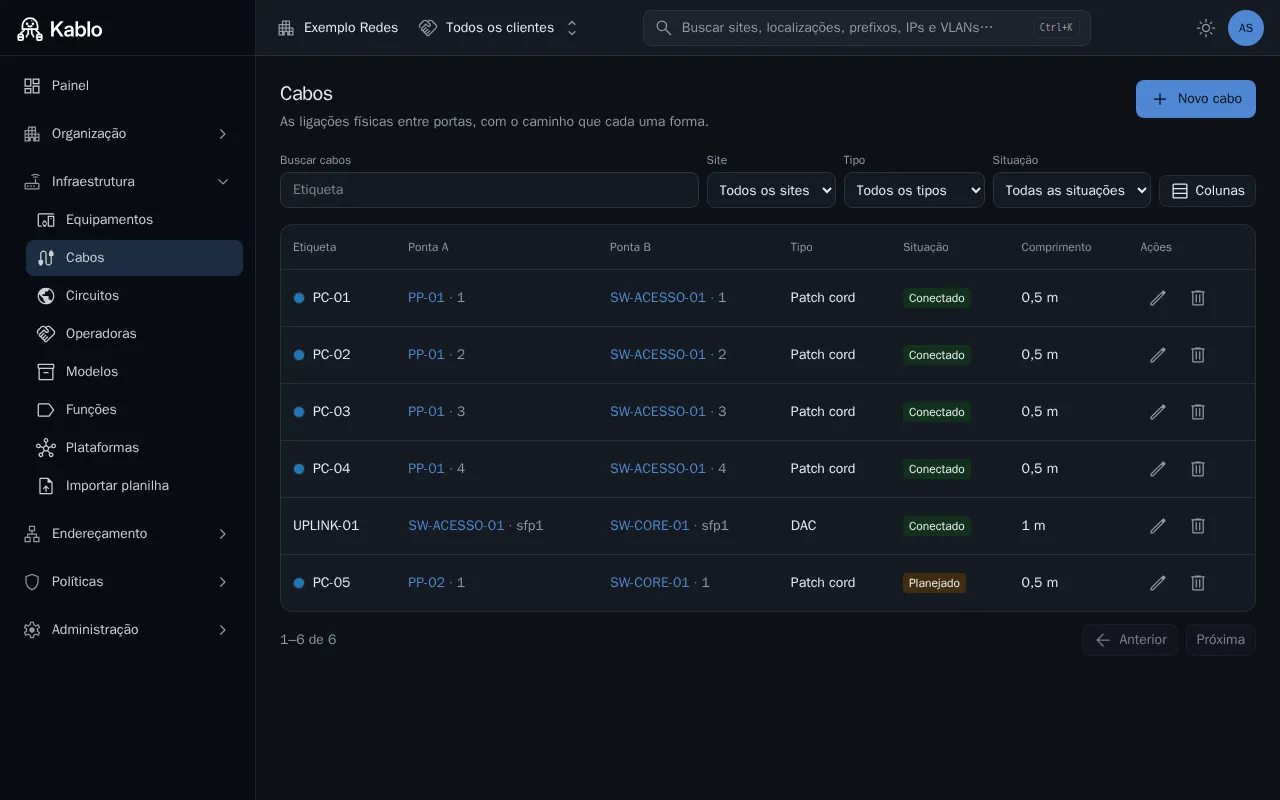
Um cabo liga duas portas: a porta de um switch a um patch panel, um uplink entre dois switches, uma régua a uma fonte. A tela Cabos lista os cabos que você pode ver e fica no menu Infraestrutura › Cabos. Um cabo não tem tela própria: ele se edita e se exclui na própria lista, e o caminho que ele forma se lê pela aba Portas do equipamento.
Filtros
Seção intitulada “Filtros”Os filtros ficam acima da tabela e ficam guardados no endereço da página. Trocar um filtro volta para a primeira página.
| Filtro | O que faz |
|---|---|
| Buscar cabos | Mostra os cabos cuja etiqueta contém o texto, sem diferenciar maiúsculas. A busca vale ao apertar Enter. |
| Site | Mostra os cabos com pelo menos uma ponta no site. Todos os sites tira o filtro. |
| Tipo | Mostra só os cabos de um tipo. Os tipos estão em Novo cabo. |
| Situação | Mostra só os cabos numa situação: Planejado, Conectado ou Em desativação. |
Limpar filtros aparece quando algum filtro está ativo e tira todos de uma vez, voltando também à ordem inicial. O cliente escolhido no topo da tela não recorta esta lista.
Colunas
Seção intitulada “Colunas”| Coluna | O que mostra |
|---|---|
| Etiqueta | A etiqueta do cabo, com uma bolinha na cor dele quando ele tem cor. Cabo sem etiqueta aparece como sem etiqueta. |
| Ponta A, Ponta B | O equipamento e a porta de cada ponta. O equipamento abre a aba Portas dele. |
| Tipo | Patch cord, Cabeamento fixo, Tronco, DAC, AOC, Energia ou Console. |
| Situação | Planejado, Conectado ou Em desativação. |
| Comprimento | O comprimento com a unidade, ou um traço. |
| Ações | Editar e excluir o cabo. Veja Editar e excluir. |
Clique no título de uma coluna para ordenar por ela; clique de novo para inverter. Ponta A, Ponta B e Comprimento não ordenam. O botão Colunas esconde as colunas que você não quer ver, e a escolha fica guardada neste navegador. A tabela mostra 25 cabos por página, com Anterior e Próxima embaixo.
Cabos entre sites
Seção intitulada “Cabos entre sites”Um cabo pode ligar portas de dois sites. Ele aparece para quem vê cabos em qualquer uma das pontas: escondê-lo de quem vê só um lado faria a porta parecer livre. Ao filtrar por um site onde você não vê cabos, a lista mostra só os cabos que chegam a um site onde você vê, e avisa: “Você não tem permissão para ver os cabos deste site: aparecem só os que chegam a um site onde você vê cabos.”
Novo cabo abre o formulário de Novo cabo. Ele aparece para quem edita cabos em algum site. Com a lista filtrada por um site onde você edita cabos, o formulário já abre com esse site nas duas pontas.
Editar e excluir
Seção intitulada “Editar e excluir”O lápis e a lixeira aparecem na linha de quem edita cabos nos sites das duas pontas. A coluna Ações só aparece quando alguma linha da página pode ser editada.
- O lápis abre o formulário Editar cabo, com as propriedades do Novo cabo e sem as pontas: um cabo não troca de porta. Para ligá-lo em outra porta, exclua e crie outro.
- A lixeira pergunta “Excluir o cabo nome? O caminho das portas que ele ligava é recalculado.” e, ao confirmar, libera as duas portas.
Se outra pessoa alterou o cabo enquanto você editava, aparece “Outra pessoa alterou este registro. Recarregue e tente de novo.”
| Aviso | Quando aparece |
|---|---|
| Nenhum cabo cadastrado ainda. | Não há nenhum cabo que você possa ver. |
| Nenhum cabo corresponde aos filtros. | Os filtros não deixaram nenhum cabo na lista. |
| Você não tem permissão para ver os cabos deste site, e nenhum cabo dele que corresponda aos filtros chega a um site onde você vê cabos. | O filtro Site escolheu um site onde você não vê cabos, e nada sobrou na lista. |
Permissões desta tela
Seção intitulada “Permissões desta tela”| Para… | Precisa de |
|---|---|
| Ver um cabo | Cabos › Ver no site de uma das pontas |
| Criar um cabo | Cabos › Editar nos sites das duas pontas |
| Editar ou excluir um cabo | Cabos › Editar nos sites das duas pontas |
Os nomes são os da tela de papéis. Com o plano vencido ou o módulo fora do plano, os botões de editar somem para todos: veja Permissões e plano.