

Importar planilha
A tela Importar planilha cadastra equipamentos, cabos, prefixos, IPs ou VLANs em lote, a partir de um arquivo CSV. Ela fica no menu Infraestrutura › Importar planilha. O caminho tem três passos: escolher o arquivo, dizer a que campo corresponde cada coluna e validar. Nada é gravado antes de uma validação sem erro.
O quadro acima é o da planilha de equipamentos, com as duas permissões no mesmo site. Cada planilha pede a permissão de escrever o que ela cadastra. Veja Permissões desta tela.
O que importar
Seção intitulada “O que importar”O seletor O que importar escolhe a planilha: Equipamentos, Cabos, Prefixos, IPs ou VLANs. A escolha fica guardada no endereço da página, e trocá-la recomeça a tela: o mapeamento de uma planilha não serve à outra. Sem nada escolhido, a tela abre na primeira planilha que você pode importar.
Uma planilha que você não pode importar aparece desligada, com o motivo escrito ao lado, como “Importar cabos exige escrever cabo em algum site.” Quem não pode importar nenhuma vê só “Você não tem permissão para importar nenhuma planilha. Cada tipo pede a de escrever o que ele cadastra.”
Arquivo CSV
Seção intitulada “Arquivo CSV”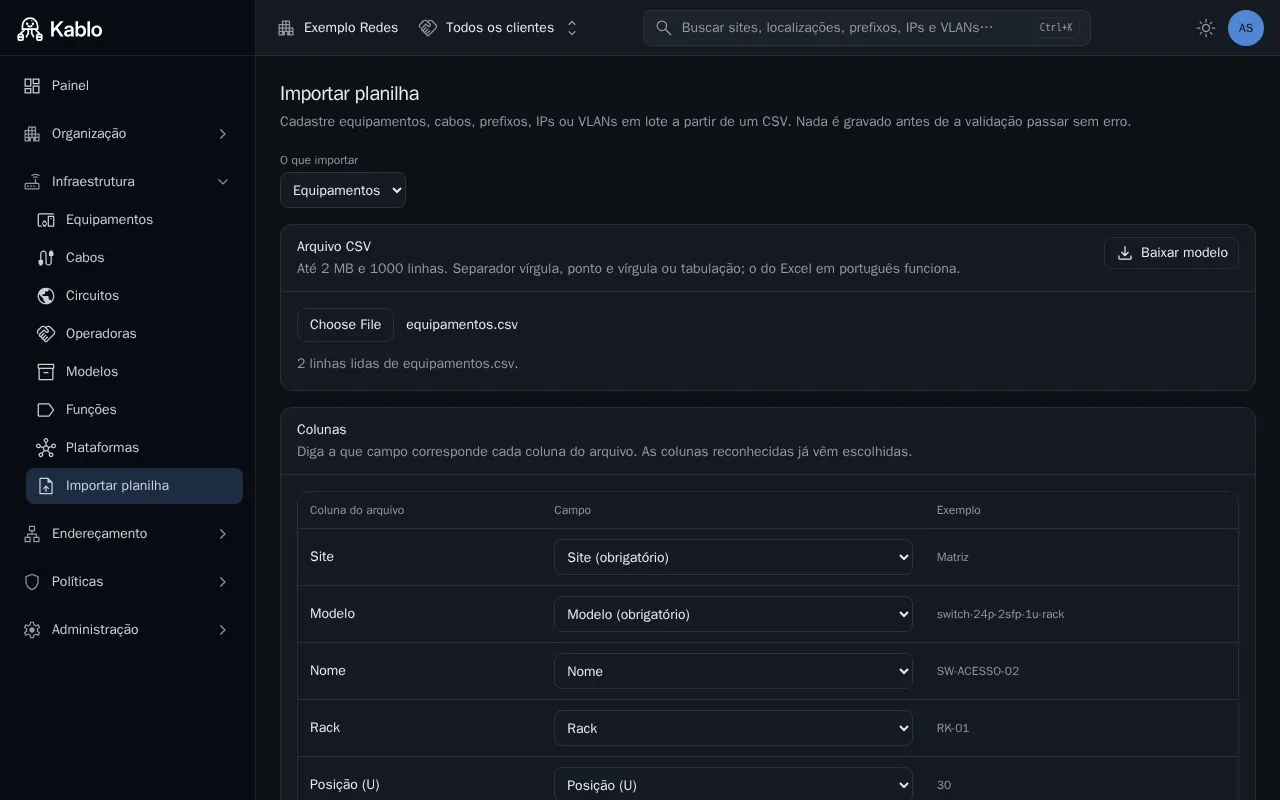
O arquivo tem até 2 MB e 1000 linhas, com o cabeçalho na primeira linha. O separador pode ser vírgula, ponto e vírgula ou tabulação: o CSV que o Excel em português salva funciona. O arquivo não sai do navegador: a tela lê o arquivo e manda ao servidor só as linhas, já com as colunas ligadas aos campos.
Baixar modelo baixa um CSV só com o cabeçalho certo da planilha escolhida, como modelo-equipamentos.csv, para
preencher no Excel.
| Aviso | Quando aparece |
|---|---|
| O arquivo não tem linhas de dados abaixo do cabeçalho. | O arquivo tem só o cabeçalho, ou está vazio. |
| O arquivo passa de 1000 linhas. Divida em partes menores. | Mais de 1000 linhas de dados. |
| O arquivo passa de 2 MB. | O arquivo é maior que 2 MB. |
| O arquivo tem aspas abertas que não fecham. Confira a última linha. | Uma célula abre aspas e não as fecha. |
| Não foi possível ler o arquivo. | O navegador não conseguiu abrir o arquivo. |
Lido o arquivo, a tela diz quantas linhas leu, como “2 linhas lidas de equipamentos.csv.”
O plano da organização pode baixar esses tetos: limitar as linhas de uma importação e quantas importações ela faz por dia. Nesses casos, o Validar é recusado inteiro, com a mensagem em cima dos botões: “a organização importa no máximo N linhas por vez; esta planilha tem N” ou “a organização tem limite de N em importações por dia (em uso: N). Para ampliar, fale com o suporte.”
Colunas
Seção intitulada “Colunas”O quadro Colunas tem uma linha por coluna do arquivo: o nome dela, o Campo a que ela corresponde e, em Exemplo, o valor da primeira linha de dados.
- As colunas reconhecidas já vêm ligadas. A tela compara o cabeçalho sem acento, sem maiúscula e sem pontuação com o nome de cada campo e com os nomes comuns dele: “Número de série”, “numero_serie” e “serial” caem todos em Número de série.
- Uma coluna não reconhecida fica em Ignorar esta coluna, e você escolhe o campo dela. Um campo vai numa coluna só: o que outra coluna já usa aparece desligado.
- Os campos obrigatórios aparecem com (obrigatório). Enquanto faltar algum, aparece “Falta mapear: campos.” e o Validar fica desligado.
Validar e importar
Seção intitulada “Validar e importar”Validar confere a planilha inteira no servidor, linha por linha, com as mesmas regras do cadastro pela tela, e desfaz tudo no fim. A validação passa a valer para aquele mapeamento: Importar N linhas só liga depois de uma validação sem erro, e mudar o mapeamento depois dela mostra “O mapeamento mudou depois da validação. Valide de novo antes de importar.”
As linhas se enxergam: a linha 7 já vê o que a linha 3 criou. Duas linhas com o mesmo nome de equipamento no mesmo site, por exemplo, reprovam a segunda, como reprovaria o cadastro manual.
Importar grava tudo de uma vez, ou nada: se algo mudou no banco entre a validação e a importação e alguma linha falhar, nenhuma linha é gravada, e o relatório mostra o erro.
Resultado da validação
Seção intitulada “Resultado da validação”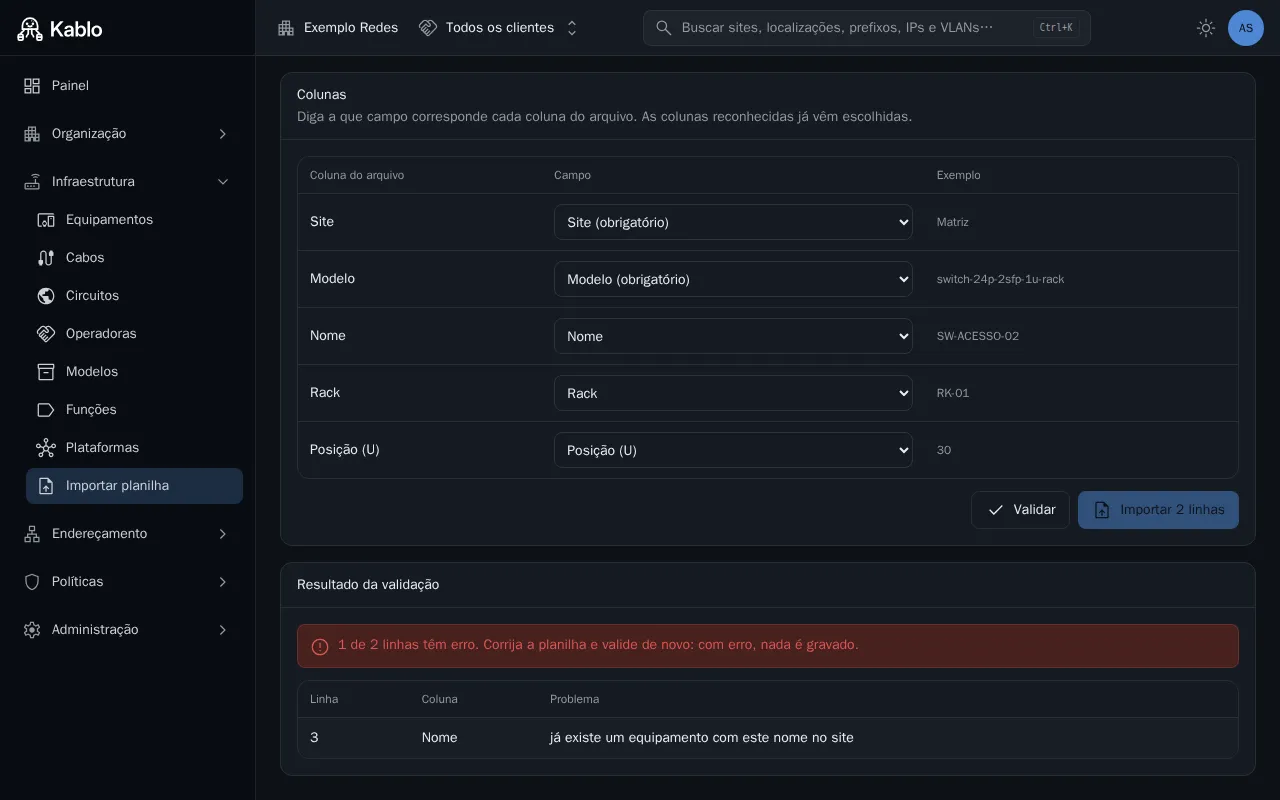
Sem erro, aparece “As N linhas passaram na validação. Nada foi gravado ainda.” Com erro, aparece “x de y linhas têm erro. Corrija a planilha e valide de novo: com erro, nada é gravado.” e uma tabela:
| Coluna | O que mostra |
|---|---|
| Linha | A linha no arquivo, contando o cabeçalho: a que você acha no Excel. |
| Coluna | O nome da coluna no arquivo, ou linha inteira quando o problema não é de uma célula. |
| Problema | O motivo, como “site “Filial” não encontrado” ou “a posição precisa ser um número inteiro: “3a”“. |
A tabela mostra os primeiros 200 erros, e embaixo “E mais N erros.” quando há mais.
Importação concluída
Seção intitulada “Importação concluída”Com a importação gravada, a tela mostra “N registros importados.”, o botão Ver a lista, que abre a lista do que foi importado, e Importar outro arquivo, que recomeça a tela.
Como preencher cada planilha
Seção intitulada “Como preencher cada planilha”Em todas as planilhas:
- Uma célula vazia é um campo vazio. Espaços no começo e no fim são ignorados.
- Nomes e identificadores valem sem diferenciar maiúsculas. Se dois registros diferem só na maiúscula, a linha reprova pedindo o nome exato.
- As situações e os tipos aceitam o nome em português, como Ativo ou fundo, e também o valor que a API usa,
como
activeourear. - Números aceitam vírgula ou ponto decimal (1,5 e 1.5). Sim/não aceita sim, s, x, 1 ou não, n, 0.
Equipamentos
Seção intitulada “Equipamentos”| Coluna | O que aceita |
|---|---|
| Site * | O identificador ou o nome do site. |
| Modelo * | O identificador ou o nome do modelo. Entre um modelo da organização e um embutido com o mesmo nome, vale o da organização; entre dois da mesma origem, a linha reprova e pede o identificador. |
| Nome | O nome do equipamento, único no site. |
| Situação | Planejado, Preparado, Ativo, Desligado, Com defeito, Em desativação ou Em estoque. Vazia, Ativo. |
| Número de série | Texto livre. |
| Patrimônio | Único na organização. |
| Localização | O nome da sala ou do armário, dentro do site. |
| Rack | O nome do rack, dentro do site. Pede a Posição (U). |
| Posição (U) | O U mais baixo que o equipamento ocupa no rack. Pede o Rack. |
| Face | Frente ou Fundo. Vazia, Frente. |
| Descrição | Texto livre. |
O equipamento nasce com as portas e as interfaces do modelo, como no Novo equipamento. O plano da organização pode limitar quantos equipamentos ela tem. Cada linha que passa do limite sai no relatório como linha inteira, com “a organização tem limite de N em equipamentos (em uso: N). Para ampliar, fale com o suporte.”
| Coluna | O que aceita |
|---|---|
| Site * | O identificador ou o nome do site da ponta A. |
| Equipamento A * | O nome do equipamento da ponta A, dentro do site. |
| Porta A * | O nome da porta no equipamento A. |
| Site B | O site da ponta B, quando é outro. Vazio, o mesmo da ponta A. |
| Equipamento B * | O nome do equipamento da ponta B, dentro do site dela. |
| Porta B * | O nome da porta no equipamento B. |
| Etiqueta | Texto livre. |
| Tipo de cabo | Um dos tipos de cabo. Vazio, Patch cord. |
| Situação | Planejado, Conectado ou Em desativação. Vazia, Conectado. |
| Cor | Uma cor em #rrggbb, como #1f77b4. |
| Comprimento | Um número maior que zero. |
| Unidade | m, cm, ft ou in. Vazia com comprimento, m. |
| Descrição | Texto livre. |
As portas passam pela mesma conferência do Novo cabo: conector, tipo e porta já ocupada.
Prefixos
Seção intitulada “Prefixos”| Coluna | O que aceita |
|---|---|
| Prefixo * | O prefixo em notação CIDR, como 10.10.40.0/24. |
| VRF | O nome da VRF. Vazia, a tabela global. |
| Site | O identificador ou o nome do site. |
| Localização | O nome da sala, dentro do site. |
| VLAN | O VID, o nome ou “VID nome” da VLAN, entre as que valem no site do prefixo. |
| Situação | container, Ativo, Reservado ou Obsoleto. |
| Papel | O nome ou o identificador de um papel de IPAM. |
| Pool | Sim ou não. |
| Marcar como usado | Sim ou não. |
| Descrição | Texto livre. |
| Coluna | O que aceita |
|---|---|
| Endereço * | O endereço com a máscara, como 10.10.10.5/24. |
| VRF | O nome da VRF. Vazia, a tabela global. |
| Situação | Ativo, Reservado, Obsoleto, dhcp ou slaac. |
| Papel | loopback, secundário, vip, vrrp, anycast ou gateway. |
| Nome DNS | Texto livre. |
| MAC | Um endereço MAC. |
| Site da interface, Equipamento, Interface | A interface onde o IP fica: o site, o equipamento e a interface, os três juntos. |
| Descrição | Texto livre. |
Numa planilha de IPs, uma coluna chamada só “Site” é reconhecida como Site da interface quando a planilha também traz o equipamento e a interface.
| Coluna | O que aceita |
|---|---|
| VID * | Um número inteiro de 1 a 4094. |
| Nome * | O nome da VLAN. |
| Situação | Ativo, Reservado ou Obsoleto. |
| Grupo de VLAN | O nome do grupo. Com grupo, a VLAN é dele, e o Site só desempata grupos com o mesmo nome em sites diferentes. |
| Site | Sem grupo, o site da VLAN. Vazio, a VLAN não fica presa a um site. |
| Papel | O nome ou o identificador de um papel. |
| Descrição | Texto livre. |
O grupo precisa existir antes: a planilha não cria grupo de VLAN.
Permissões desta tela
Seção intitulada “Permissões desta tela”Cada linha é conferida no site dela, com as mesmas permissões do cadastro pela tela. Uma linha num site onde você não pode gravar sai no relatório com o erro de permissão.
| Para importar… | Precisa de |
|---|---|
| Equipamentos | Equipamentos › Editar e Interfaces › Editar, no site de cada linha |
| Cabos | Cabos › Editar nos sites das duas pontas de cada linha |
| Prefixos | Prefixos › Editar no site de cada linha; sem site, na organização inteira |
| IPs | Endereços IP › Editar na organização inteira; com interface, também Equipamentos › Ver e Interfaces › Editar no site |
| VLANs | VLANs › Editar no site da VLAN (sem site, na organização inteira); com grupo, Grupos de VLAN › Ver e VLANs › Editar no site do grupo |
Usar uma VRF, um papel, uma VLAN ou um grupo de VLAN pelo nome também pede a permissão de vê-los. Os nomes são os da tela de papéis. Com o plano vencido ou o módulo fora do plano, a planilha daquele módulo fica desligada: veja Permissões e plano.