

Importar modelo
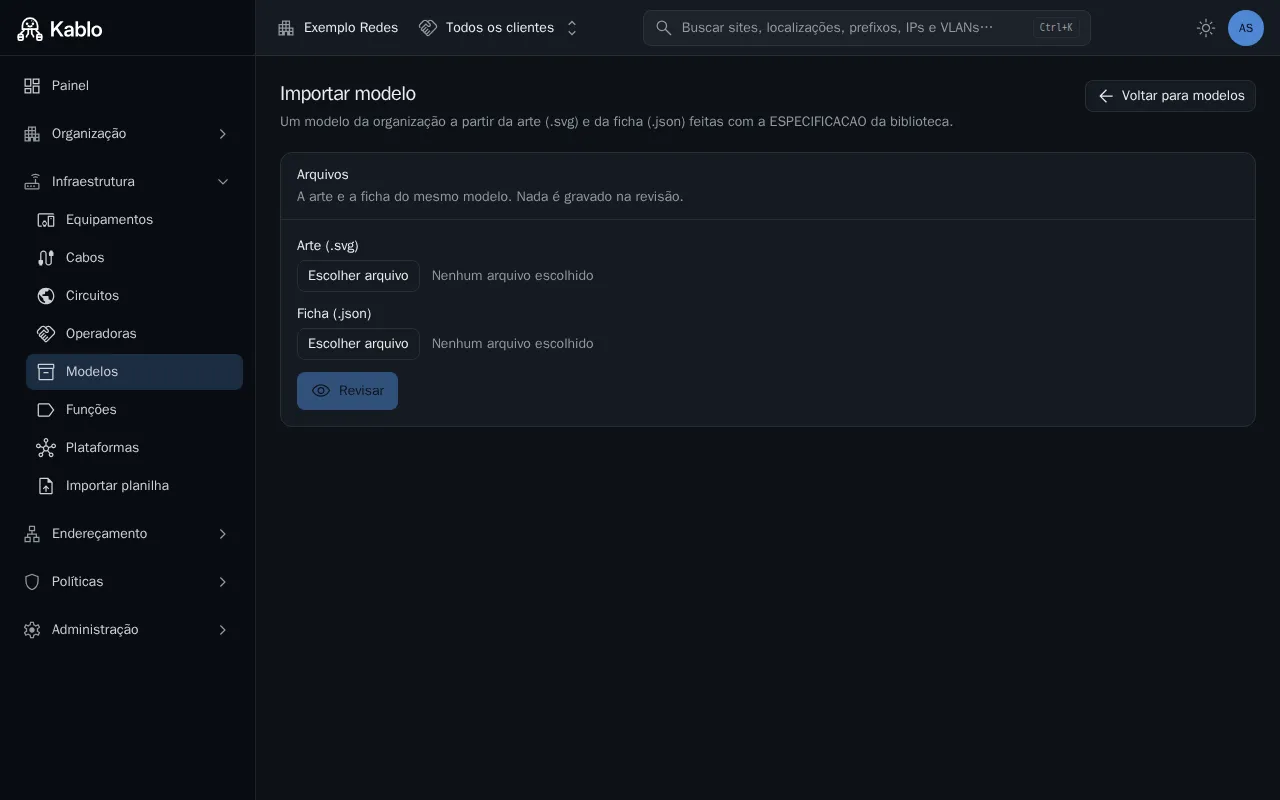
A tela Importar modelo cria um modelo da organização a partir de dois arquivos: a arte (.svg), com o desenho da frente, e a ficha (.json), com o cadastro e as portas, feitos no formato da biblioteca de modelos. Ela abre pelo botão Importar modelo da lista de modelos. Para montar um modelo sem escrever SVG, use o editor de modelo.
A permissão precisa valer na organização inteira. Sem ela, ou com o plano vencido ou a infraestrutura física fora do plano, a tela mostra só “Importar modelo exige a permissão de editar modelos na organização inteira.”
O jeito mais simples de ter um par de arquivos certo é partir de um modelo que já existe: os botões Arte (.svg) e Ficha (.json) da tela do modelo baixam exatamente o par que esta tela aceita.
Arquivos
Seção intitulada “Arquivos”No quadro Arquivos, Escolher arquivo abre a escolha de cada um: Arte (.svg), até 2 MB, e Ficha (.json), até 256 kB. O nome do arquivo escolhido aparece ao lado do botão. Escolher de novo o mesmo arquivo, depois de corrigi-lo no disco, lê a versão nova. Se o navegador não conseguir ler o arquivo, aparece “Não consegui ler o arquivo. Escolha de novo.”
Revisar fica disponível com os dois arquivos escolhidos. Nada é gravado na revisão.
Revisão
Seção intitulada “Revisão”O servidor passa os dois arquivos pelas mesmas checagens da biblioteca e devolve o resultado:
- “arquivo passou no validador e no teste de convivência.” ou “arquivo não passou. Corrija o que está abaixo e revise de novo.”
- Erros: o que impede publicar.
- Convivência com os outros modelos: conflitos com os modelos da biblioteca. No rack, os desenhos dividem a mesma página, e um modelo não pode pintar o outro.
- Avisos (não impedem publicar): o que merece atenção, mas não bloqueia.
Com o modelo lido, a revisão mostra também:
| Quadro | O que mostra |
|---|---|
| Ficha extraída | O fabricante, o nome, o tipo, a montagem, a altura em U, se ocupa a profundidade toda e o prefixo de origem da arte. |
| Arte | O desenho sozinho, no tamanho em que foi feito. |
| Rack de teste | O modelo no topo de um rack, com os outros modelos de rack da organização na mesma página: se um pinta o outro, aparece aqui. Clicar nele não abre nada. |
| Portas | As portas extraídas, com a chave, o conector, a classe, a face e a interface. |
Um modelo que não vai em rack não entra no rack de teste: aparece “Este modelo não é de rack: confira a arte sozinha.” Quando a organização tem modelos de rack demais, o rack de teste diz quantos mostra.
Se a checagem do navegador recusar a arte ou a ficha que o servidor aprovou, a revisão diz o motivo e o Publicar fica bloqueado.
Se a revisão demorar demais, aparece “A API não respondeu a tempo. Tente de novo; se repetir, o modelo pode ser pesado demais.”
Trocar um dos arquivos apaga a revisão: ela vale para os arquivos com que foi feita.
Publicar
Seção intitulada “Publicar”Publicar só liga com uma revisão aprovada dos arquivos escolhidos agora. Ao lado do botão, a tela lembra: “Publicar cria o modelo na organização, disponível para novos equipamentos. A arte não muda depois: para outra arte, importe de novo.” Ao terminar, a tela abre o modelo novo. O identificador do modelo é gerado sozinho, e se muda depois no Editar da tela do modelo.
Se o servidor demorar demais ou a resposta não chegar, o modelo pode ter sido criado mesmo assim: a tela avisa, trava o Publicar e oferece Abrir a lista de modelos da organização para conferir. Publicar de novo criaria uma cópia; revisar de novo ou trocar um arquivo destrava o botão.
Permissões desta tela
Seção intitulada “Permissões desta tela”| Para… | Precisa de |
|---|---|
| Abrir, revisar e publicar | Modelos de equipamento › Editar, na organização inteira |
O rack de teste mostra os modelos de rack que você pode ver. Com o plano vencido ou o módulo fora do plano, a tela fica sem o formulário: veja Permissões e plano.