

Contatos
Um contato é uma pessoa a quem recorrer: o zelador do prédio, a TI local, o suporte da operadora. Cada contato é da própria empresa ou de um cliente, e se liga a sites e clientes pelo quadro de contatos deles. A tela Contatos fica no menu Organização › Contatos.
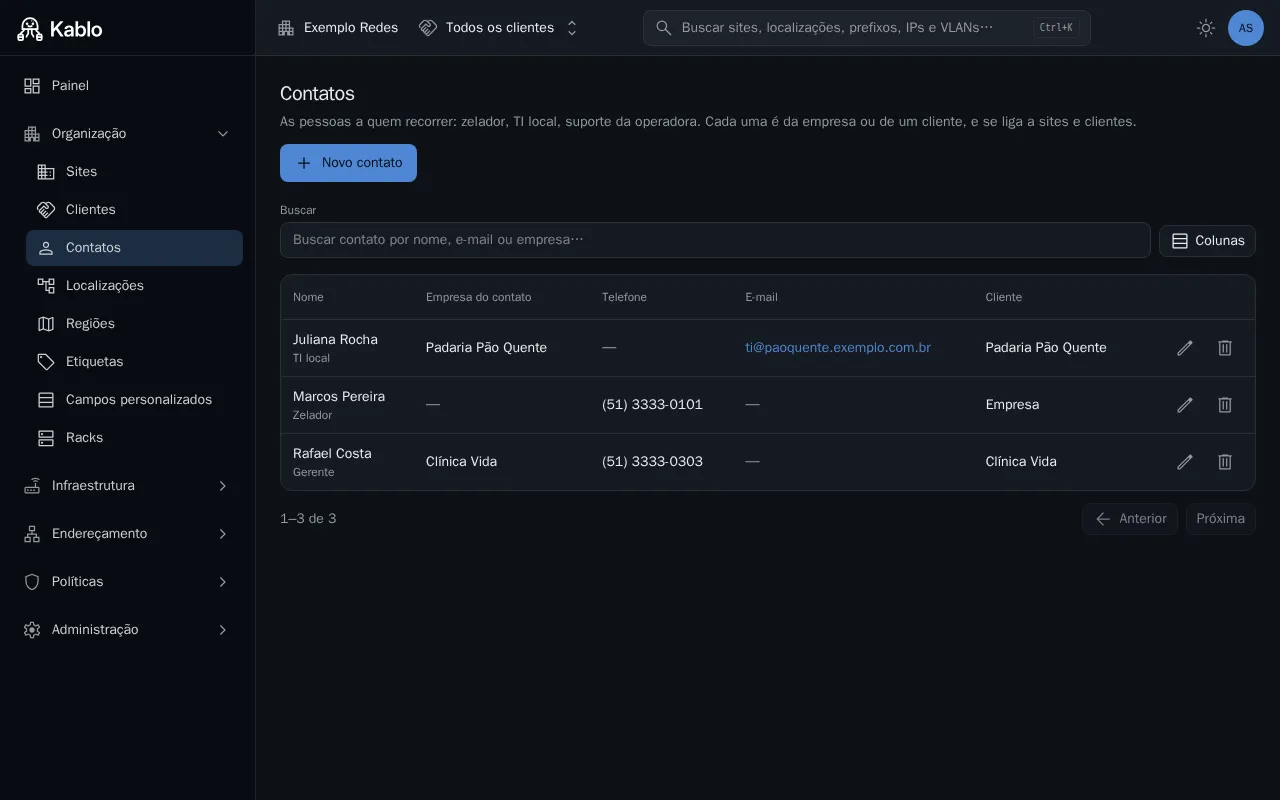
O cliente escolhido no topo da tela recorta a lista: com um cliente escolhido, aparecem só os contatos dele; com Minha empresa, só os da empresa.
O campo Buscar mostra os contatos cujo nome, e-mail ou empresa contém o texto, sem diferenciar maiúsculas. A busca vale ao apertar Enter e fica guardada no endereço da página.
Colunas
Seção intitulada “Colunas”| Coluna | O que mostra |
|---|---|
| Nome | O nome da pessoa e, embaixo, menor, a função dela. |
| Empresa do contato | A empresa em que a pessoa trabalha, ou um traço. |
| Telefone | O telefone, ou um traço. |
| O e-mail, que abre o programa de e-mail, ou um traço. | |
| Cliente | O cliente dono do contato, ou Empresa quando ele é da própria organização. |
A coluna Cliente só aparece para quem pode ver clientes. Nome e Empresa do contato ordenam; a lista começa ordenada por nome, 25 por página. No fim de cada linha ficam os ícones de Editar e Excluir, para quem pode editar os contatos daquele dono.
Novo contato e Editar
Seção intitulada “Novo contato e Editar”Novo contato abre o formulário num diálogo; o ícone de Editar de uma linha abre o mesmo formulário com os dados dela. Novo contato só aparece para quem pode criar contatos da empresa, ou de algum cliente do seu escopo que ele também pode ver (Clientes finais › Ver). Com o plano vencido, ele não aparece para ninguém.
| Campo | O que aceita | Começa com |
|---|---|---|
| Nome * | De 1 a 120 caracteres. Dois contatos podem ter o mesmo nome. | vazio |
| Cliente | O cliente dono do contato, ou vazio para um contato da própria empresa (veja abaixo). | vazio |
| Função | Até 80 caracteres: o papel da pessoa no local (TI local, síndico), não um papel de acesso ao sistema. | vazio |
| Empresa do contato | Até 120 caracteres. | vazio |
| Telefone | Até 40 caracteres. | vazio |
| Um e-mail válido, até 254 caracteres. O sistema o guarda em minúsculas. | vazio | |
| Descrição | Até 2000 caracteres. | vazio |
O Cliente decide quem enxerga o contato, como no site:
- Ao criar, o campo só aparece quando a organização tem clientes e você pode vê-los; com um cliente escolhido no topo da tela, ele já vem preenchido.
- A lista traz só os clientes em que você pode gravar contatos. Quando o seu papel não grava contatos da empresa, o campo fica obrigatório, e embaixo dele aparece Você grava só nos clientes do seu escopo.
- Ao editar, o campo aparece para quem pode editar contatos no dono atual. Trocar o cliente de um contato pede a permissão de editar contatos no dono de antes e no de depois.
Se a organização tiver campos personalizados de contato, eles aparecem no fim, em Campos personalizados. Salvar grava e fecha o diálogo; Cancelar fecha sem gravar.
Excluir
Seção intitulada “Excluir”O ícone de Excluir pergunta “Excluir o contato nome? Ele sai também dos objetos a que está vinculado.” Excluir nunca é recusado por causa dos vínculos: o contato sai de todos os sites e clientes a que estava ligado.
| Aviso | Quando aparece |
|---|---|
| Nenhum contato cadastrado. | Não há contato que você possa ver. |
| Nenhum contato encontrado com esta busca. | A busca não achou ninguém. |
| Você não tem acesso a isto no cliente escolhido. | O seu papel não deixa ver contatos no cliente escolhido no topo. |
| Não foi possível carregar os campos personalizados do contato. | O formulário não carregou os campos personalizados: Tentar de novo. |
| Não foi possível carregar a lista de clientes; sem ela o formulário não abre. | O formulário não carregou os clientes: Tentar de novo. |
Permissões desta tela
Seção intitulada “Permissões desta tela”| Para… | Precisa de |
|---|---|
| Ver os contatos | Contatos › Ver, na organização inteira, no cliente dono ou num site do dono (um site da empresa mostra os contatos da empresa) |
| Criar, editar e excluir um contato | Contatos › Editar no dono do contato: a organização inteira para um contato da empresa, o cliente para um contato de cliente |
| Trocar o cliente dono | Contatos › Editar no dono de antes e no de depois |
| Ver a coluna e o campo Cliente | Clientes finais › Ver |
Ligar um contato a um site ou a um cliente se faz no quadro de contatos deles: veja Painéis de um registro.