

Cliente
A tela de um cliente abre pelo nome dele na lista de clientes. Ela reúne o que é do cliente: os sites e as VRFs dele, e as pessoas a quem recorrer.
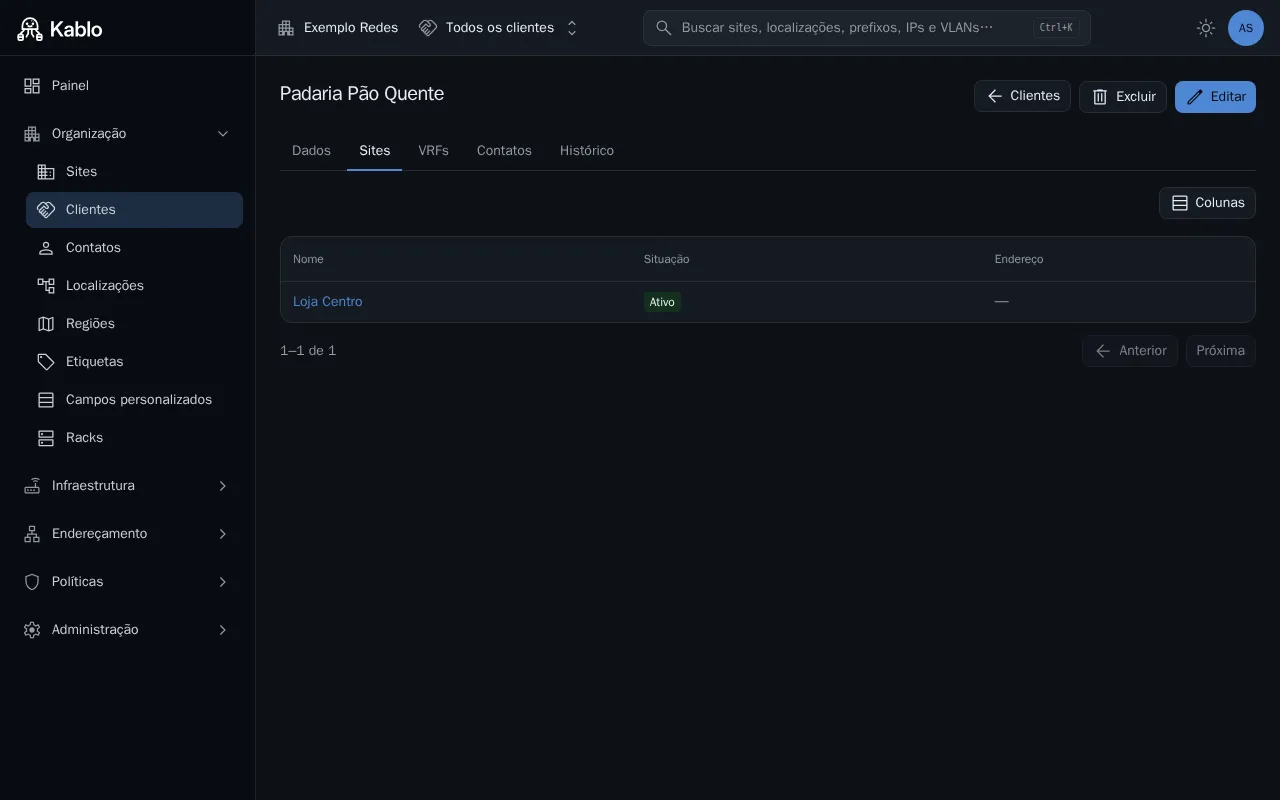
Abrir um cliente ativo leva o cliente escolhido no topo da tela para ele, quando ali não está Todos os clientes. Um cliente inativo não aparece no topo, e a escolha fica como estava.
Cabeçalho
Seção intitulada “Cabeçalho”O título é o nome do cliente e, embaixo, a razão social, se houver.
| Botão | O que faz | Aparece para quem… |
|---|---|---|
| Clientes | Volta para a lista de clientes. | todos |
| Excluir | Exclui o cliente (veja Excluir). | edita clientes na organização inteira |
| Editar | Troca as abas pelo formulário do cliente (veja Editar). | edita clientes na organização inteira ou neste cliente |
A aba aberta fica guardada no endereço da página. Uma aba só aparece para quem pode ver aquele tipo de registro.
| Aba | O que mostra | Precisa de |
|---|---|---|
| Dados | A situação, o CNPJ, a razão social e, embaixo, a descrição. | Clientes finais › Ver |
| Sites | Os sites do cliente que você pode ver, com nome, situação e endereço. | Sites › Ver |
| VRFs | As VRFs do cliente que você pode ver, com nome, route distinguisher e descrição. | VRFs › Ver |
| Contatos | As pessoas ligadas ao cliente, com a prioridade de cada uma. | Contatos › Ver |
| Histórico | Quem alterou o cliente, quando e o que mudou. | Ler o registro de auditoria, na organização inteira |
- Na aba Sites, o nome abre o site; Nome e Situação ordenam, 25 por página. Sem nenhum, aparece Nenhum site deste cliente que você possa ver.
- Na aba VRFs, o nome abre os prefixos da VRF; Nome e Route distinguisher ordenam, 25 por página. Sem nenhuma, aparece Nenhuma VRF deste cliente que você possa ver.
- A aba Contatos mostra os contatos ligados ao cliente, não todos os contatos que pertencem a ele. Ela funciona como o quadro de contatos do site: veja Painéis de um registro. Os contatos que pertencem ao cliente estão na tela Contatos, com o cliente escolhido no topo.
- A aba Histórico está descrita em Painéis de um registro.
Editar troca as abas pelo formulário Editar cliente, com os campos do Novo cliente. Salvar grava e volta às abas; Cancelar volta sem gravar.
Quem edita só a partir do escopo do cliente, e não na organização inteira, não vê Nome nem Situação: renomear e desativar um cliente pedem a permissão na organização inteira. Essa pessoa edita a razão social, o CNPJ e a descrição.
Se outra pessoa alterou o cliente enquanto você editava, aparece “Outra pessoa alterou este registro. Recarregue e tente de novo.”
Excluir
Seção intitulada “Excluir”Excluir pergunta “Excluir o cliente nome? Só um cliente sem sites, VRFs, grupos de VLAN e contatos pode ser excluído; o comum é desativá-lo.” Depois de excluir, a tela volta para a lista de clientes.
Quando o cliente ainda tem algo, o servidor recusa, e a mensagem aparece no diálogo dizendo o que sobra. Por exemplo: “o cliente tem 1 site(s), 2 contato(s); remova antes ou desative o cliente”. Também contam os registros de jornal e os anexos do cliente. Um cliente que está no escopo do acesso de algum usuário, ou de um convite pendente, também não se exclui.
O caminho comum é desativar: edite o cliente e mude a Situação para Inativo. O acesso de quem tem escopo nele acaba, e os dados ficam.
Permissões desta tela
Seção intitulada “Permissões desta tela”| Para… | Precisa de |
|---|---|
| Ver o cliente | Clientes finais › Ver, na organização inteira, neste cliente ou num site dele |
| Editar a razão social, o CNPJ e a descrição | Clientes finais › Editar, na organização inteira ou neste cliente |
| Renomear, mudar a situação e excluir | Clientes finais › Editar, na organização inteira |
| Ver cada aba | A permissão de ver do que a aba mostra (veja Abas) |
| Editar os contatos do cliente | Contatos › Editar, na organização inteira ou neste cliente |
Os nomes são os da tela de papéis. Com o plano vencido ou o módulo fora do plano, os botões de editar somem ou ficam desligados para todos: veja Permissões e plano.