

Verificação em duas etapas
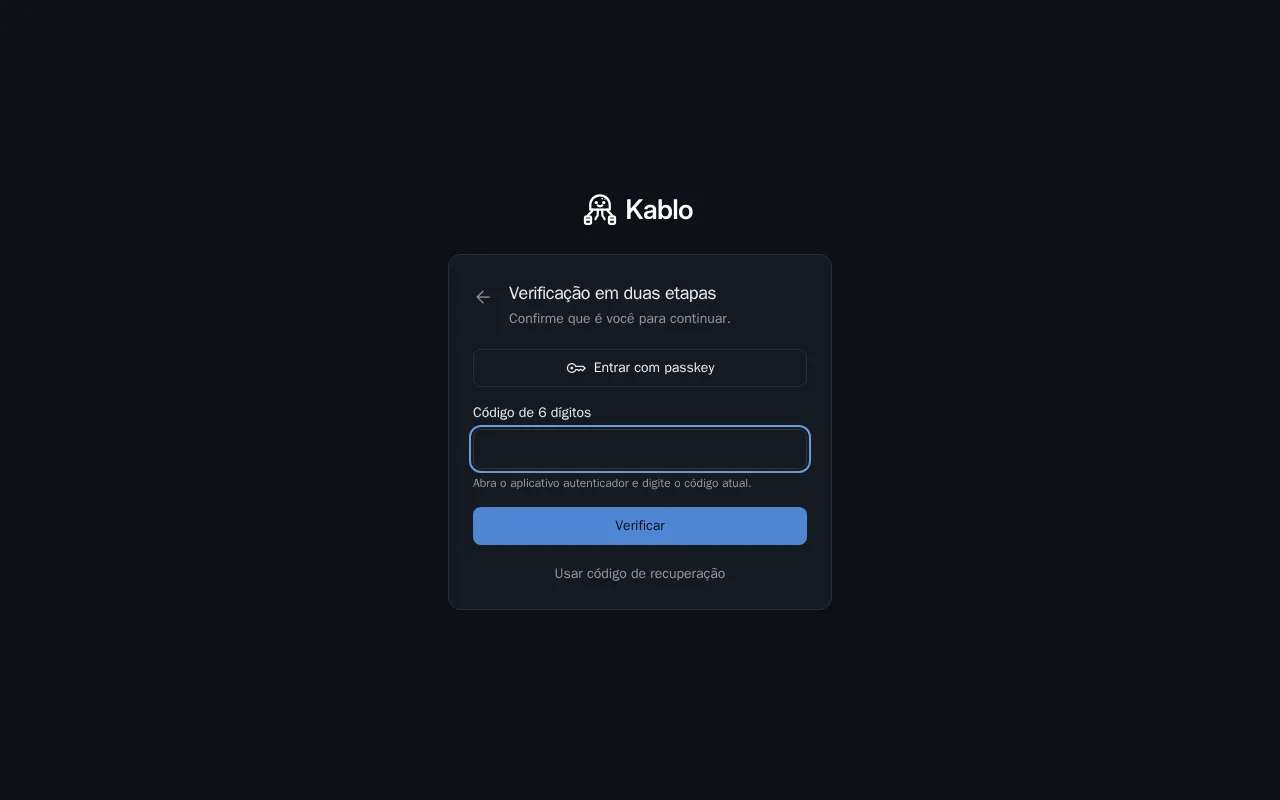
Depois da senha, o sistema pede um segundo fator: algo que só você tem, além da senha. A tela Verificação em duas etapas aparece em todo login pela senha, e no login externo quando o provedor não confirmou o segundo fator; no primeiro acesso, de quem ainda não tem passkey nem autenticador, ela cadastra uma passkey.
Os fatores
Seção intitulada “Os fatores”A tela mostra só os fatores que a sua conta tem:
| Fator | Como usar |
|---|---|
| Passkey | Clique em Entrar com passkey e siga o navegador: a biometria, o PIN do aparelho ou uma chave de segurança. Enquanto isso, o botão diz Siga as instruções do navegador…. |
| Aplicativo autenticador | Digite o Código de 6 dígitos que o aplicativo mostra agora e clique em Verificar. |
| Código de recuperação | Clique em Usar código de recuperação, digite um dos códigos guardados e clique em Verificar. Cada código vale uma vez. |
Com o campo do código de recuperação aberto, o link de baixo volta para o outro fator: Usar o código do autenticador, ou Voltar para a passkey em quem não tem autenticador. O link de recuperação não aparece para quem já usou todos os códigos.
Quando a tela não sabe quais fatores a conta tem, como na volta do login externo, ela mostra todos, como no print; um fator que a conta não tem é recusado ao tentar.
A seta ao lado do título volta para a tela Entrar. A etapa vale por 10 minutos e por 5 tentativas; depois disso, é preciso entrar de novo. Cada código errado também conta para o bloqueio da conta.
Depois do fator, o sistema segue para a escolha do cliente.
Primeiro acesso: cadastrar a passkey
Seção intitulada “Primeiro acesso: cadastrar a passkey”Quem entra sem passkey nem autenticador (os códigos de recuperação sozinhos não bastam) cadastra uma passkey neste aparelho. É o mesmo caminho para quem chega pelo login externo sem fator e para quem acaba de criar a conta pelo convite. O cadastro pela web é só de passkey: o aplicativo autenticador não se cadastra por aqui.
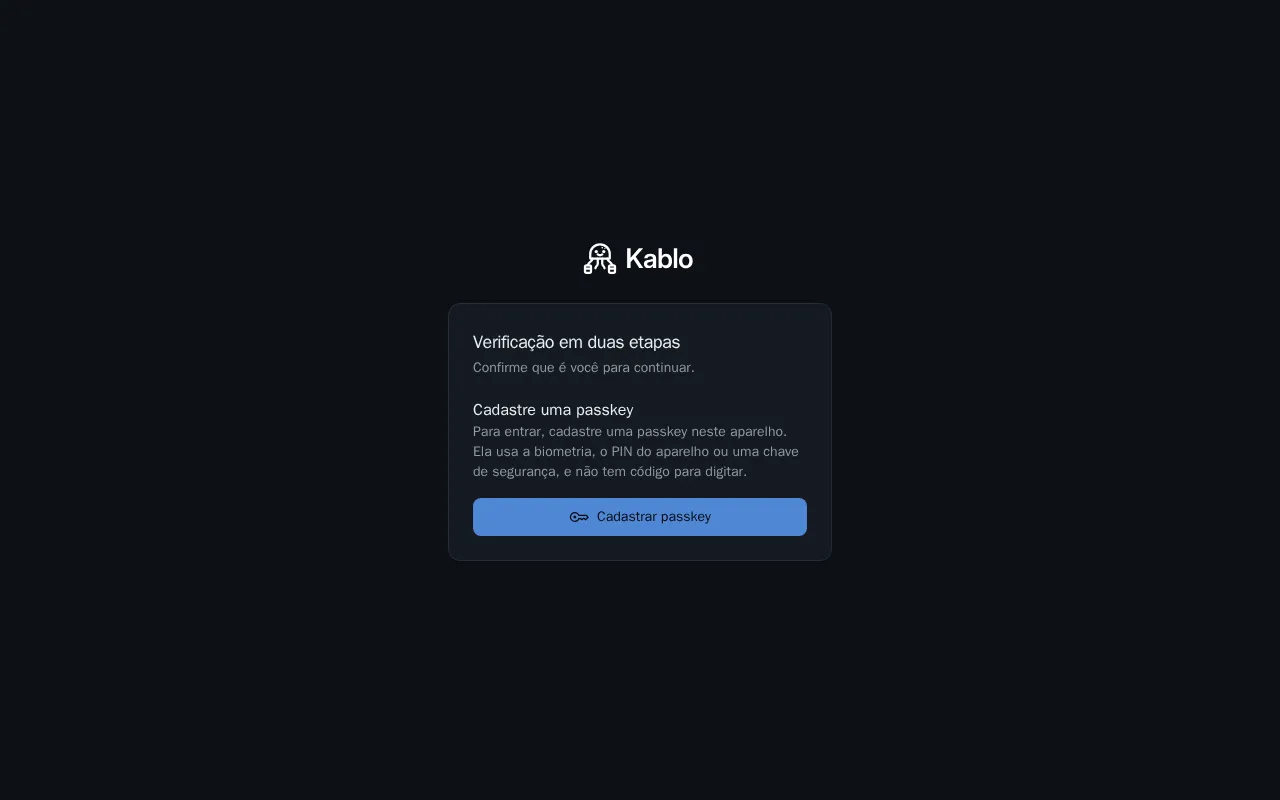
- Clique em Cadastrar passkey e siga o navegador.
- A tela mostra Guarde os códigos de recuperação: dez códigos, que servem para entrar se você perder a passkey. Eles não aparecem de novo. Enquanto estão na tela, o navegador pede confirmação antes de recarregar ou fechar a página.
- Marque Guardei os códigos; só então o botão Continuar liga.
Nesta etapa não há a seta de voltar: a sessão já abriu com a passkey, e voltar perderia os códigos.
Para ver e gerar códigos novos depois, e remover fatores, use a tela Segurança.
| Aviso | Quando aparece |
|---|---|
| Código inválido ou expirado. | O código não confere ou já foi usado. |
| A etapa expirou. Entre de novo. | Passaram os 10 minutos ou as 5 tentativas da etapa. |
| A passkey foi cancelada ou o tempo acabou. Tente de novo. | A janela do navegador foi fechada ou o tempo dela acabou. |
| A passkey não vale neste endereço. Abra o sistema pelo endereço oficial (o mesmo em que a passkey foi cadastrada). | O sistema foi aberto por outro endereço, e a passkey só vale no endereço em que foi cadastrada. |
| Não foi possível confirmar a passkey. | O navegador ou o servidor recusou a passkey. |
| Este navegador não aceita passkey. Use outro navegador ou um código de recuperação. | O navegador não tem suporte a passkey, e a conta ainda tem códigos de recuperação. |
| Este navegador não aceita passkey aqui. Abra o sistema pelo endereço com https (ou localhost) em outro navegador. | O navegador não tem suporte a passkey e não há código de recuperação para usar, ou é o primeiro acesso. |
| Este aparelho já tem uma passkey desta conta. | No cadastro: o aparelho já guarda uma passkey desta conta. |
| Não foi possível cadastrar a passkey. | No cadastro: o navegador ou o servidor recusou a passkey nova. |
| Muitas requisições. Espere um momento. | Tentativas demais em pouco tempo. |
| Sem conexão com o servidor. | A rede caiu. |