

Modelo
A tela de um modelo abre pelo nome dele na lista de modelos e pelo link do modelo na tela de um equipamento. Ela mostra o que o modelo é e o que todo equipamento dele recebe.
Cabeçalho
Seção intitulada “Cabeçalho”O título é o nome do modelo e, embaixo, o fabricante. Os botões do cabeçalho:
| Botão | O que faz | Aparece para quem… |
|---|---|---|
| Voltar para modelos | Volta para a lista de modelos. | todos |
| Editar arte | Abre o editor de modelo com a arte deste modelo. | edita modelos, num modelo da organização feito no editor |
| Duplicar | Cria uma cópia do modelo na organização (veja Duplicar). | edita modelos |
| Excluir | Pergunta antes de excluir o modelo (veja Excluir). | edita modelos, num modelo da organização |
| Editar | Troca a tela pelo formulário do cadastro (veja Editar). | edita modelos, num modelo da organização |
| Novo equipamento deste modelo | Abre o Novo equipamento com este modelo já escolhido. | edita equipamentos e interfaces num mesmo site |
Um modelo da biblioteca só se duplica: ele é igual para todas as organizações, e a cópia é a forma de ajustá-lo.
Ficha técnica
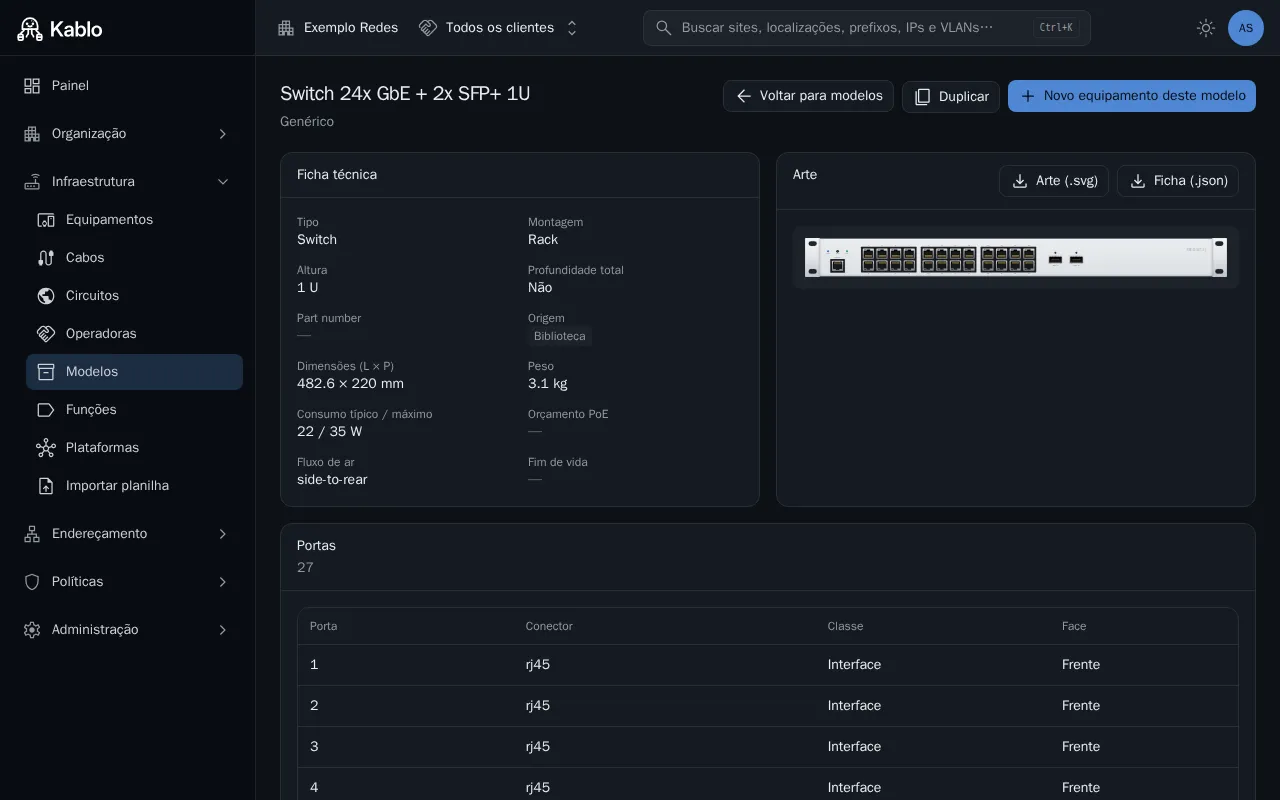
Seção intitulada “Ficha técnica”O quadro Ficha técnica mostra o tipo, a montagem (Rack, Bandeja, Mesa, Parede ou Teto), a altura em U, se ocupa a profundidade toda do rack, o part number, a origem, as dimensões (largura × profundidade), o peso, o consumo típico e máximo, o orçamento de PoE, o fluxo de ar e o fim de vida. O que o modelo não informa aparece como um traço. A descrição, se houver, aparece embaixo.
O quadro Arte mostra o desenho da frente do modelo, o mesmo que aparece no rack. Se a arte não carregar, aparece A arte deste modelo não pôde ser carregada.
Os dois botões do quadro baixam os arquivos do modelo: Arte (.svg) e Ficha (.json). Os dois juntos são o par que a importação aceita: servem para levar o modelo a outra instância do sistema, ou para ajustar a arte fora e importar de novo.
A tabela Portas lista as portas que o modelo declara, com o total no título: a chave da porta, o conector, a classe e a face. São as portas que todo equipamento deste modelo recebe ao ser cadastrado. Um modelo sem porta diz Este modelo não declara portas.
Editar troca a tela pelo formulário Editar modelo, que muda só o cadastro. A arte e as portas de um modelo publicado não mudam: para outra arte, importe de novo ou use o Editar arte, que publica outro modelo.
| Campo | O que aceita |
|---|---|
| Nome * | De 1 a 160 caracteres. |
| Identificador * | Até 60 caracteres: letras minúsculas, números e hífen, único na organização. |
| Part number | Até 80 caracteres. |
| Descrição | Até 2000 caracteres. |
| Fim de vida | Uma data. |
Salvar grava e volta à tela; Cancelar volta sem gravar. O novo nome aparece também nos equipamentos e nos racks que usam o modelo. As recusas mais comuns são “já existe um tipo de equipamento com este identificador” e “use letras minúsculas, números e hífen”. Se outra pessoa alterou o modelo enquanto você editava, aparece “Outra pessoa alterou este registro. Recarregue e tente de novo.”
Duplicar
Seção intitulada “Duplicar”Duplicar abre um quadro com o campo Nome da cópia, que começa com o nome do modelo e “ (cópia)” no fim. A cópia é um modelo da organização, com a mesma arte e as mesmas portas, que se edita e se exclui como os importados. O part number, a descrição e o fim de vida não vão junto: preencha no Editar da cópia. O identificador da cópia é gerado sozinho. Ao terminar, a tela abre a cópia.
Se a resposta do servidor não chegar, a cópia pode ter sido criada mesmo assim. O quadro avisa e oferece Abrir a lista de modelos da organização para conferir antes de duplicar de novo: duplicar outra vez cria mais uma cópia.
Excluir
Seção intitulada “Excluir”Excluir pergunta “Excluir o modelo nome? Modelo usado por algum equipamento não se exclui: troque o modelo deles antes.” Um modelo em uso é recusado com “o tipo está em uso por N equipamento(s): troque o tipo deles antes de excluir”. Depois de excluir, a tela volta para a lista.
Permissões desta tela
Seção intitulada “Permissões desta tela”As permissões de modelo valem na organização inteira: um modelo não pertence a um site.
| Para… | Precisa de |
|---|---|
| Ver o modelo e baixar a arte e a ficha | Modelos de equipamento › Ver |
| Editar, duplicar, excluir e editar a arte | Modelos de equipamento › Editar, na organização inteira |
| Cadastrar um equipamento deste modelo | Equipamentos › Editar e Interfaces › Editar, num mesmo site |
Os nomes são os da tela de papéis. Com o plano vencido ou o módulo fora do plano, os botões de editar somem para todos: veja Permissões e plano.